DE1 App 快速入門指南

簡介
您的 Decent Espresso 咖啡機的許多神奇功能,都來自平板電腦上的 Decent 應用程式。
本指南將協助您學習如何使用及個人化原版 DE1 應用程式。
開始使用
開始使用
在 Decent 平板上啟動應用程式
平板開機後,您會在螢幕中央看到一個小小的 Decent Espresso 咖啡機圖示。輕觸該圖示即可啟動 DE1 應用程式,開啟可能需要幾秒鐘的時間。
有關首次設定咖啡機的更多詳細資訊,請參閱 Decent Espresso 快速入門指南。

預設應用程式概覽
DE1 應用程式的預設檢視(也稱為「介面風格」)稱為「Insight」。此介面風格讓您可以使用所有主要功能與工具,包括製作義式濃縮咖啡、監控與分享萃取結果,甚至清潔您的咖啡機。稍後,您將了解如何變更預設檢視。
在畫面頂部,您會看到「沖洗」、「義式濃縮」、「蒸氣」和「熱水」等分頁標籤。在畫面中央,您會看到壓力、流速和溫度的圖表。當您萃取義式濃縮咖啡時,這些圖表會即時更新。您將在本指南及我們的教學影片中進一步了解這些內容。
在畫面右側,您會看到一個面板,在咖啡萃取過程中顯示輸出資訊,並在完成後顯示萃取結果。
在右下角,您會看到兩個按鈕。左邊是「睡眠」按鈕,右邊是「設定」按鈕。

我們的 DE1 應用程式教學影片也涵蓋了許多這些主題。


快速導覽 - 各分頁
讓我們快速瀏覽您螢幕頂部四個分頁的內容。

沖洗
您可能不會經常需要這個分頁,因為您可以直接透過沖煮頭頂部的按鈕沖洗咖啡手柄與沖煮頭分水網,無需透過應用程式操作。不過,您也可以在此畫面變更沖洗時間的長度。

濃縮咖啡
當您的平板電腦喚醒時,通常會預設載入此分頁。您可在此觀察咖啡從預浸到各階段流量與壓力的進展,最後則是您最終輸出中的咖啡量(以公克計)。

蒸氣
您想要在打奶時設定自動關閉時間嗎?或者為其設定預熱溫度範圍或流量?您都可以在蒸氣分頁中完成這些設定。
如果您很少打奶,只是想節省能源,您可以在應用程式中停用蒸氣功能。但請注意:如果您忘了自己已停用此功能,而客人點了一杯泡沫咖啡,您可能會納悶為何奶棒無法運作。

熱水
在熱水分頁中,您可以設定水量與溫度。此處顯示為攝氏 95 度,但您可以點擊溫度計上方與下方的加號或減號符號來調整,或點擊溫度計下方的數字,即可在螢幕上開啟數字鍵盤。

快速導覽 - 設定
在您主畫面的右下角,點按「設定」按鈕。

以下是您在設定畫面頂部會看到的內容:

預設
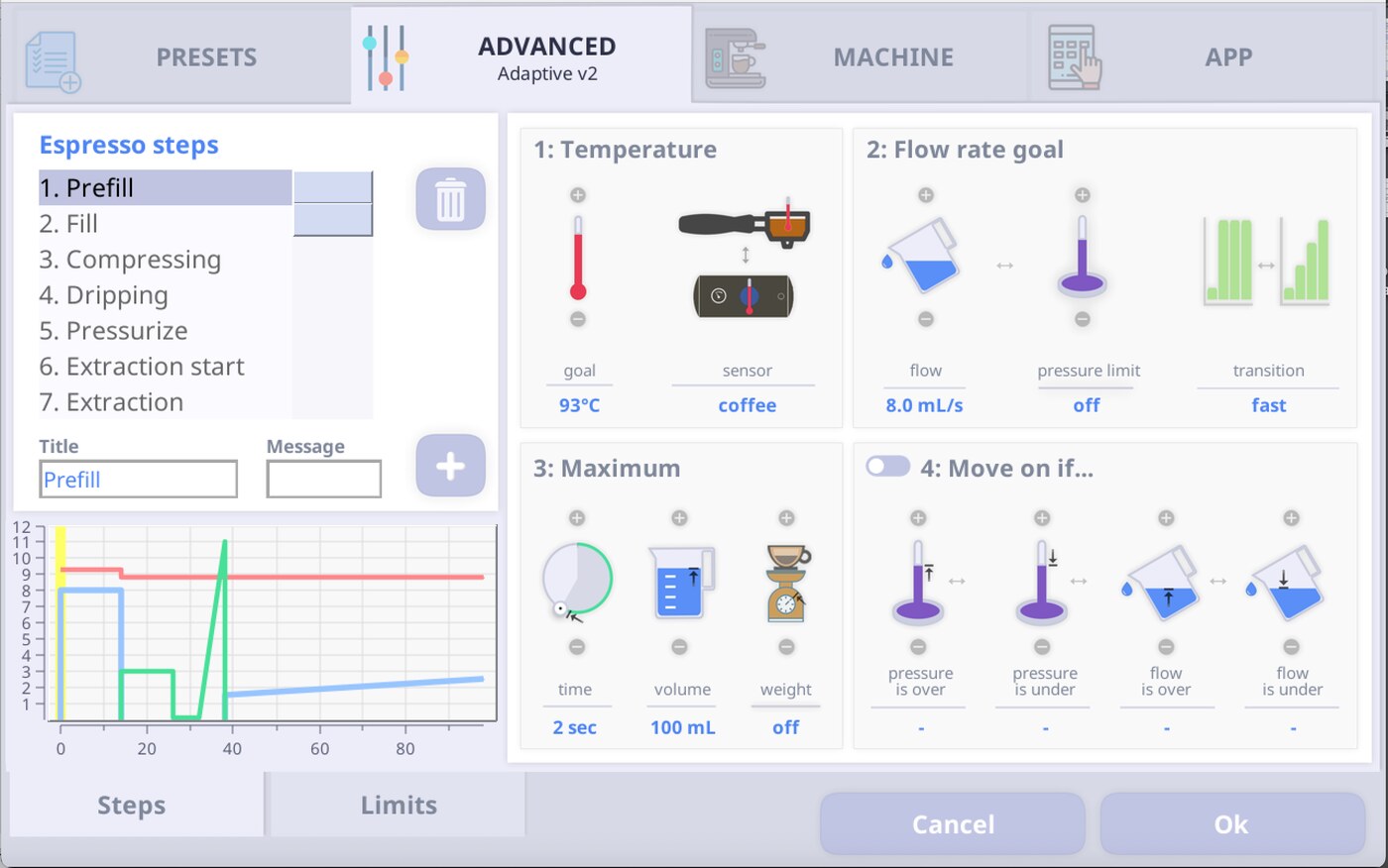
這會帶出一個清單,讓您選擇預先配置好的咖啡萃取曲線,用來製作義式濃縮咖啡或茶。在此範例中,我們選擇了 Adaptive v2,這是一條進階的咖啡萃取曲線。從左邊數來第二個分頁會顯示「進階」字樣。

壓力、流量或進階
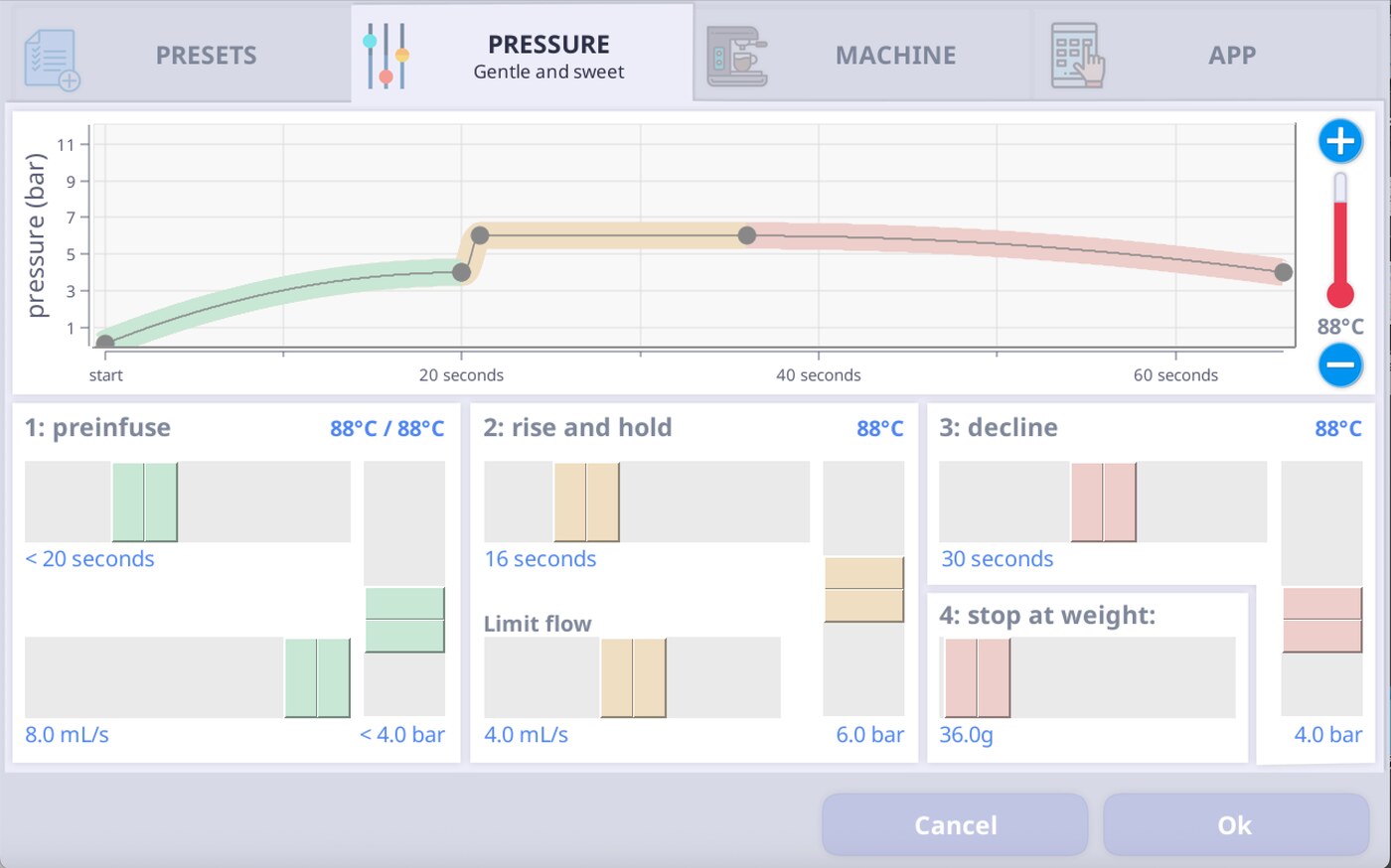
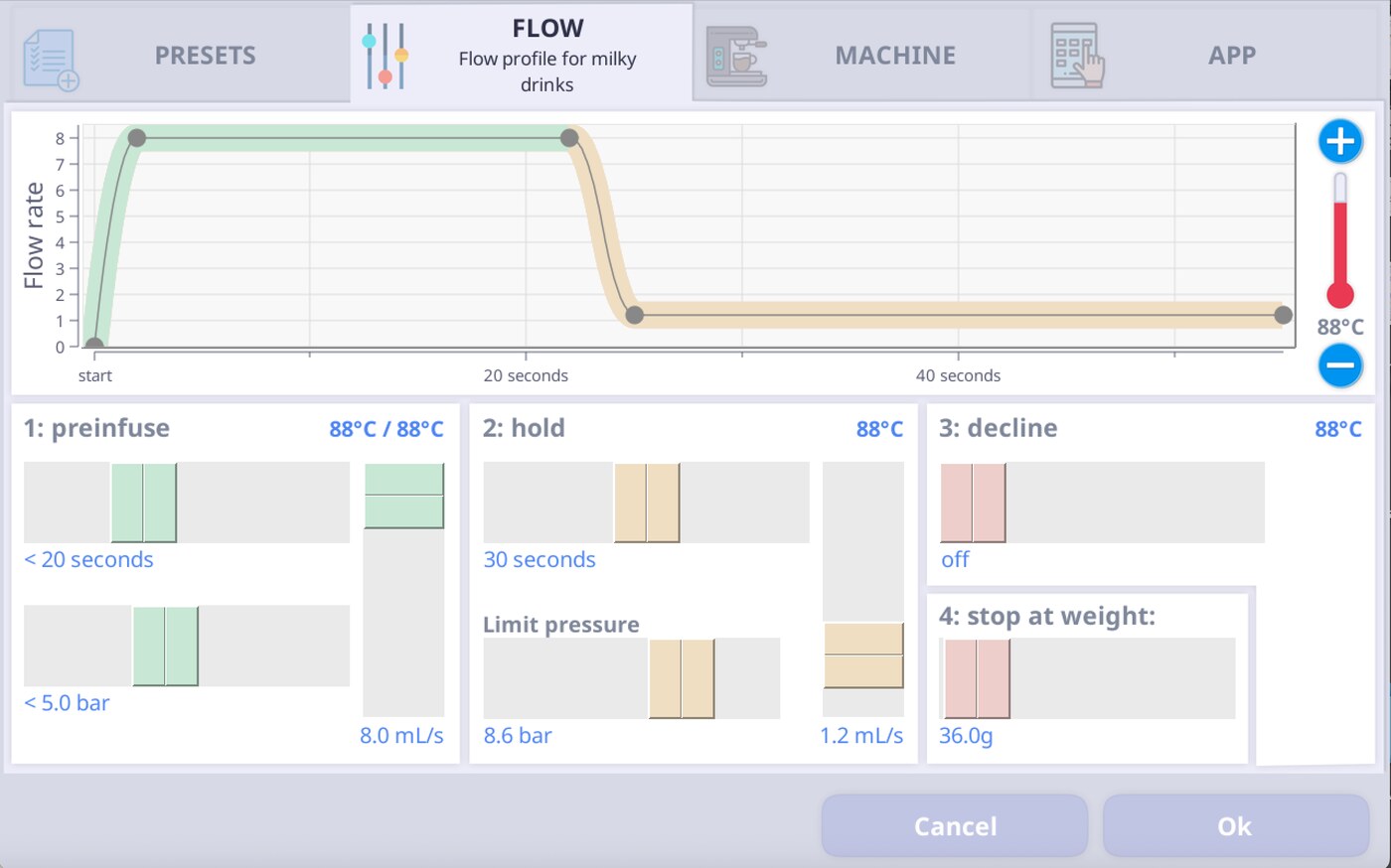
此分頁(從左邊數來第二個)會根據您所選的咖啡萃取曲線類型而動態變更。您可以查看每條萃取曲線的預設設定,或加以變更並依您的口味進行個人化。這些變更可包括溫度、流速、壓力、您希望萃取開始的時間、停止注水的時間,以及其他細節。
您將在本指南後續內容中進一步了解如何進行這些變更。
機器
在此分頁中,計數器會顯示您的機器已製作多少杯咖啡,以及奶棒使用過多少次。您也可以在此確認您 Decent 應用程式的目前軟體版本,或更新您的韌體。
您可以在此存取機器的保養功能,例如清潔、除垢、校正,以及為運送而準備您的機器。您也可以設定水箱最低水位的偏好。

應用程式
在「應用程式」分頁中,您可以更新您的 DE1 軟體、調整螢幕亮度、連接藍牙咖啡秤、選擇介面風格(預設以外的風格)、選擇您的語言、設定攝氏或華氏的偏好、變更字型大小或螢幕解析度、啟用或停用自動軟體更新、開啟或關閉智慧充電、設定您偏好 24 小時制或 AM/PM,或小數/千位分隔符號(逗號或句點)。您也可以在此點按按鈕,存取完整的快速入門指南。

快速導覽:擴充功能
擴充功能
此清單中的部分擴充功能是來自應用程式較早版本的「舊版」擴充功能,您可能不需要它們。不過,您大概會想啟用下列這些擴充功能。您將在本指南後續內容中進一步了解它們。

DPx_Screen_Saver
此擴充功能可讓您為螢幕保護程式選擇其他目錄,前提是您使用的介面風格尚未提供該選項。
Describe Your Espresso(又稱「DYE」)
您可以在每次萃取後記錄咖啡豆、烘焙日期、磨豆機與萃取等詳細資訊,並規劃下一次萃取。啟用此擴充功能後,您也可以檢視萃取紀錄。(您也可以在 GitHub 上找到它。)
Upload to Visualizer
此擴充功能會自動將您的萃取紀錄上傳至 Visualizer.coffee 網站,讓您能透過網頁瀏覽器檢視並分享萃取紀錄。啟用此功能後,您還可以使用 DYE 從其他使用者下載咖啡萃取曲線至您的咖啡機。

D_Flow_Espresso_Profile
此擴充功能為您提供視覺化的萃取編輯器,讓您無須懂得撰寫程式,即可調整萃取曲線中的流量與壓力。
Graphical_Flow_Calibrator
此擴充功能可讓您更輕鬆地為您的咖啡機設定合適的流量校正值。它還允許您為每個萃取曲線分別設定流量校正值。
如需更多資訊,請參閱我們關於擴充功能的章節。

快速導覽:介面風格
什麼是「介面風格」?
介面風格是 DE1 應用程式的視覺介面,通常由其他 Decent 使用者所創作。您的 DE1 平板預設會顯示「Insight」介面風格。建議您先學會如何使用預設的使用者介面來操作 DE1。之後,您或許會想嘗試其他介面風格。
有些介面風格可讓您針對每一杯咖啡進行更細緻的調整,但在開始變更設定之前,您應先了解如何操作 DE1。最受歡迎的介面風格包括 DsX 與 Streamline。您之後會進一步了解如何使用它們。
請留意一件事:若您在新的介面風格中自訂了一些咖啡偏好設定,這些設定可能不會影響您的 DE1 在其他介面風格下的運作方式。例如,若您在某個介面風格中將咖啡粉重量從 15g 改為 18g,之後再切換到另一個介面風格,該 18g 設定可能不會一併轉移過去。


切換介面風格
您可以在「App」分頁中選擇並變更 DE1 應用程式的介面風格。切換到其他介面風格很簡單——這純粹是個人喜好。您需要重新啟動應用程式才能套用變更。
Decent 正朝 Streamline 介面風格發展,您可以在這裡進一步了解。它之所以稱為「Streamline」,是因為所有基本功能都集中於同一頁面,您可以將五個最愛的萃取曲線設為頁面頂端的按鈕,還可以直接透過左側欄的「Drink」按鈕調整咖啡出水量。


基本咖啡製作
使用 DE1 萃取曲線製作濃縮咖啡
如何選擇萃取曲線
DE1 應用程式內建數個「預設」,我們稱之為咖啡「萃取曲線」。若要存取這些預設,請輕觸平板螢幕右下角的「設定」按鈕。
輕觸左上角的「預設」分頁,即可查看咖啡萃取曲線清單。若您是首次使用,可能已預先選取「預設」萃取曲線。您可以輕觸清單逐一瀏覽並查看說明。輕觸「眼睛」圖示可查看其他(隱藏的)萃取曲線選項。點按「確定」以確認萃取曲線。若要返回先前儲存的萃取曲線,請輕觸「取消」。
每個人都有自己偏好的咖啡風味。幸運的是,DE1 上多樣的咖啡萃取曲線能滿足各種口味與咖啡豆。您可以在快速入門指南第 30-32 頁查看每個預設的基本說明。

壓力、流量、進階:各萃取曲線的分類
情境式分頁,依據您所選的萃取曲線
當您從「載入預設」清單中選擇一條咖啡萃取曲線時,您會看到畫面上方對應的分頁會依情境改變,根據該萃取曲線的名稱與特性顯示其所屬的類別/分類。這三個類別分別稱為「壓力」、「流量」與「進階」。
輕觸此分頁會開啟編輯器,您可以在其中檢視咖啡萃取曲線的設定或進行調整。若您確實對某條萃取曲線做了變更,該萃取曲線名稱後方會顯示星號(*),表示內容已被修改,但變更尚未儲存。
不過,當您開始使用 DE1 時,我們建議您先單純觀察這些設定即可。在您累積更多經驗、對咖啡師工作更有信心之前,請不要對這些設定做任何變更。

咖啡萃取曲線的三個類別
DE1 應用程式提供三大類萃取曲線:壓力、流量與進階。機器上的每一條咖啡萃取曲線都屬於其中一個類別。
在下一頁的圖表中,我們為 DE1 上所有的咖啡預設項目做了總覽,包括其類型(分類)與效能目標。


咖啡萃取曲線一覽
| 萃取曲線名稱 | 萃取曲線類型 | 目標 | 備註 |
|---|---|---|---|
| 80年代濃縮咖啡 | 進階 | 以中至深焙豆製作純粹的濃縮咖啡,苦味低 | 低溫(82°C)並持續降溫可大幅降低苦味 |
| 自適應 v2 | 進階 | 將多個其他萃取曲線的「最佳實務」功能整合到單一萃取曲線中 | 之所以「自適應」,是因為它會依研磨粗細在萃取過程中調整流速 |
| 最佳整體壓力曲線 | 壓力 | 簡單的壓力曲線 | 與「預設」不同之處在於預浸流速稍慢,並使用限流器 |
| 綻放式濃縮咖啡 | 進階 | 搭配傳統濃縮咖啡磨豆機、針對淺焙豆,達到高萃取率與高清晰度 | 請避免研磨過細,因為出水受流速控制(並有壓力上限)。請調整研磨,使壓力峰值約為 6-9 bar |
| 經典義式濃縮咖啡 | 壓力 | 模仿世界各地大多數咖啡館的濃縮咖啡風格。 | 平穩的 9 bar 曲線。非常簡單,但容錯度低於其他萃取曲線。 |
| Cremina 拉桿機 | 進階 | 濃稠、流速緩慢的「拉桿」濃縮咖啡 | 模擬手動拉桿機 |
| 預設 | 壓力 | 簡單的壓力曲線 | 溫度略微下降,無限流器 |
| Extractamundo dos! | 進階 | 淺焙咖啡的高清晰度濃縮咖啡,苦味低 | 屬於「渦輪」萃取曲線,非常適合「大平刀」磨豆機 |
| Rao Allongé | 流速 | 1:5 的「allongé」長萃取,針對淺焙豆追求高萃取與清晰度,但以更稀釋的形式呈現 | 請調整研磨,使壓力峰值不超過 8-9 bar。調校稍有難度,但值得一試 |
| 傳統拉桿機 | 壓力 | 模擬拉桿濃縮咖啡在出水階段壓力急遽下降的特性 | 與「預設」及「最佳整體」相似,但由於壓力急遽下降,萃取時間會較長 |
| TurboBloom | 進階 | 淺焙咖啡的高清晰度濃縮咖啡,苦味低 | 此萃取曲線包含綻放階段,後來演變為「Extractamundo dos!」 |
| TurboTurbo | 進階 | 淺焙咖啡的高清晰度濃縮咖啡,苦味低 | 渦輪萃取曲線的版本,不含綻放階段 |
壓力曲線
壓力曲線在控制萃取的方式上,與傳統義式咖啡機非常相似。它們是最容易使用的萃取曲線之一。在這些萃取曲線中,壓力由機器控制,而流速則是該壓力與咖啡粉餅相互作用後產生的結果。
讓我們來看看「Default」萃取曲線的設定頁面,它會在壓力曲線編輯器中開啟:
壓力曲線的運作方式如下:
「1: 預浸」步驟控制萃取的預浸階段,機器會在此階段將粉碗注滿水並開始建立壓力。
此處的設定代表機器會以穩定的 4mL/s 泵水,持續最多 20 秒,或直到壓力感測器讀數超過 4 bar 為止。機器會以 90° C、持續 2 秒的「預浸增壓步驟」開始此階段,並以 88° C 的目標溫度結束。


許多內建萃取曲線預設會在機器讀到超過 4 bar 的壓力時結束預浸步驟。這是因為當水被泵入粉碗時,隨著咖啡開始萃取,粉餅會在某個時間點開始越來越抗拒進入的水流。
當這情況開始發生時,速度非常快。如果機器繼續以 4mL/s 泵水,壓力很可能會在幾秒內超出萃取曲線的壓力目標(達到 12-14 bar),而這種極高的壓力可能會對杯中品質造成負面影響。
解決方法是什麼?透過指示機器在讀到 4 bar 時結束萃取曲線的預浸階段,我們讓機器依據粉餅內實際發生的狀況,繼續進行下一個步驟。這讓機器更加穩定一致,也讓同一條萃取曲線能適用於多種粉量。

「2: 升壓並保持」階段是一個短暫、由壓力控制的步驟,會將粉碗內的壓力提升至萃取曲線的最大壓力(此例為 8.6 bar),並在該處保持四秒。
在壓力曲線編輯器的「升壓並保持」區段中,您也可以啟用或調整流速限制器。「限制流速」可在流速過高時自動降低壓力。如您在此 Default 萃取曲線中所見,它預設為停用。
「3: 遞減」步驟設定壓力遞減所需的時間,以及遞減至何種最低壓力。在此例中,壓力會在 35 秒內從 8.6 bar(來自前一步驟)降至 6 bar。
「4: 達到出水量即停止」步驟會在您的機器達到設定的萃取目標水量時結束萃取。
或者,如果您連接了藍牙咖啡秤,此區段會顯示為「4: 達到重量即停止」,並會在您的咖啡杯於秤上達到預先設定的目標重量時結束萃取。


流量曲線
流量曲線基本上與壓力曲線相反。
在壓力曲線中,機器設定壓力,而流速則是粉餅在承受該壓力後所產生的結果。反之,在流量曲線中,機器設定流速,而壓力則是粉餅在承受該流速後所產生的結果。
流量曲線相較於壓力曲線的優點
由於壓力與流量在咖啡粉餅中交互作用的物理特性,流量曲線比壓力曲線更難調整。這是因為研磨粗細的微小變化,可能導致壓力的極大變化。
儘管有此挑戰,流量曲線仍具備一些關鍵優勢。其中一項優點是,流量曲線比壓力曲線更能抵抗通道效應。
在壓力曲線中,若粉餅中突然出現通道,機器會試圖維持壓力。它會略微提高流速,這可能使通道情況惡化。
然而,在流量曲線中,機器會維持當前的流速並略微降低壓力,從而減輕通道的影響。
另一項優點是,若研磨過粗,咖啡仍會以設定的流速流出,並在相同的時間內萃取相同份量——但壓力較低——而非在相同壓力下流得更快。這可以挽救原本可能失敗的「噴流」咖啡。
以下是「濃縮咖啡流量曲線」在流量曲線編輯器中的檢視畫面 >>

「1: 預浸」步驟的運作方式與「預設」曲線中的預浸步驟相同,差別在於此流量曲線的預浸步驟是在 5 bar 壓力時退出,而非 4 bar。這只是為了讓該曲線能更輕鬆地快速達到目標壓力範圍。
在流量曲線中,第二個步驟是流速控制步驟,設定為 2 mL/s。因此機器在該步驟中只會以 2 mL/s 的速度泵水。所以壓力升至咖啡目標壓力所需的時間可能會稍長一些,這與「預設」相比會改變萃取結果。
這與「預設」相反,在「預設」中第二個步驟是壓力控制,因此機器會將所需的水量推入粉碗以達到該壓力。

「2: 保持」步驟維持穩定的 2 mL/s 流速,除非壓力達到「限制壓力」,在此範例中設定為 8.6 bar。
若達到「限制壓力」設定值,限制器會降低流速,以防止壓力升得過高。否則,流速會維持在 2 mL/s。
「3: 遞減」步驟在此曲線中並未使用,因此設為「關閉」,因為目標是將流速維持在固定值,而非在設定的時間內變更為另一個值。
「4: 萃取至停止」步驟(若您連接藍牙咖啡秤,則為「依重量停止」)會在達到您期望的目標容量時停止萃取。


進階萃取曲線
進階萃取曲線可以包含任意順序的壓力控制或流量控制步驟,同時為每個步驟提供更廣泛的其他設定選項。相較於使用壓力或流量萃取曲線編輯器建立的萃取曲線,進階萃取曲線能大幅拓展咖啡機的功能範圍。絕大多數社群建立的萃取曲線都是進階萃取曲線,原因正是如此。
萃取曲線被標記為「進階」並不代表它難以使用或僅限進階使用者!有些最寬容、最易於使用的萃取曲線正是進階萃取曲線,例如「Extractamundo Dos!」和「Adaptive v2」。

這是因為進階萃取曲線可以透過程式設計,比壓力或流量萃取曲線編輯器更大程度地回應粉餅內部實際發生的狀況。這也能讓調校過程變得更加寬容,同時讓最佳的萃取表現更上一層樓。
使用進階萃取曲線編輯器,可以製作壓力萃取曲線和流量萃取曲線,也可以透過限制器功能製作出介於兩者之間的萃取曲線。
就咖啡機而言,所有萃取曲線實際上都是進階萃取曲線。您可以透過進階萃取曲線編輯器開啟任何萃取曲線(選擇萃取曲線 -> 點擊「+」圖示 -> 選擇「進階」),一窺其內部設定!
進階萃取曲線:Extractamundo Dos!
讓我們來看看「Extractamundo Dos!」的設定,這是一條非常受歡迎的進階萃取曲線,適用於淺焙咖啡,尤其是當您使用大型平刀磨豆機時。
「1. 預浸開始」和「2. 預浸」步驟會開始將水注入粉碗。這些步驟設定為 8 bar 的壓力目標,但實際上永遠不會達到。這是強制咖啡機以最大能力泵水的一種方式。在某些咖啡機上,這可能略高於 8mL/s。咖啡機應以最快速度出水,因為這條萃取曲線是為較粗的研磨度所設計的。
當壓力達到 4.5 bar 時,此步驟結束。在實際使用中,20 秒的時間限制設定和 100mL 的容量限制都不太可能結束萃取。此時,粉碗底部可能會有少量咖啡滴出,表示粉餅已完全接觸到水。


「3. 動態悶蒸」步驟透過指示咖啡機不再向粉碗泵水,同時保持洩壓閥關閉,來對咖啡進行「悶蒸」。* 此步驟之所以稱為「動態」,是因為它很可能在粉碗內的壓力從預浸步驟所產生的峰值壓力下降時結束,而非在 40 秒的最大時間限制設定時結束。壓力會有一定程度的過衝,從 4.5 bar 降至 2.2 bar。
透過將此步驟設定為根據粉碗內的當前壓力來結束,悶蒸步驟實際上會根據粉餅當下抵抗壓力的程度來結束。因此,粉餅在進入下一個步驟時的阻力應該會更加一致,使萃取曲線能在更廣泛的研磨度設定範圍內按預期運作。

* 當流量目標設定為 0.0mL/s 時,咖啡機會保持洩壓閥關閉。但如果壓力目標設定為 0.0 bar,韌體會非常認真地對待此設定,並會打開洩壓閥以達到 0.0 bar。
粉餅在預浸階段(注水階段開始之前)接觸水的時間越長,粉餅在注水階段抵抗壓力的程度就越低。如果使用 Extractamundo Dos! 時研磨度太細,悶蒸步驟會持續更長時間,因為較細的研磨度在悶蒸期間比粗研磨更能抵抗壓力。但當注水階段開始時,粉餅已經接觸水更長時間,其抵抗壓力的程度會比悶蒸時間較短時更低。
因此,如果您使用這類萃取曲線時研磨得「太細」,注水期間的流速會比原本稍慢一些,但不會像沒有動態悶蒸時那麼慢。這使得該萃取曲線更加寬容。
此外,動態悶蒸步驟的溫度設定低於其前後步驟的溫度。這可以防止沖煮頭加熱器在悶蒸步驟期間啟動並加熱沖煮頭,否則會抵消預期的溫度下降。


「4. 6 bar」步驟是此萃取曲線的整個注水階段。此步驟的壓力目標為 6 bar,但由於流量限制器的設定,此步驟實際上不太可能達到 6 bar。通常,此步驟的流速為 2-4 mL/s,壓力為 3-5 bar。
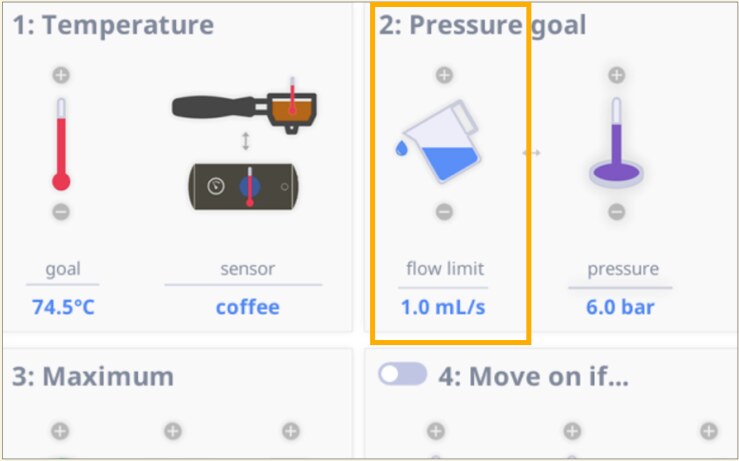
雖然步驟 2(壓力目標)下方的「流量限制」顯示為 1 mL/s,但此階段的最大流速實際上是 4 mL/s。原因如下:
咖啡機會根據您的設定進行計算。
第一個設定: 點擊流量限制,會開啟流量限制設定頁面。此處設定為 1 mL/s。
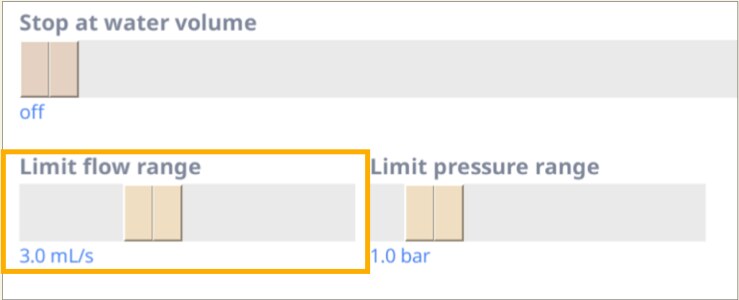
第二個設定:按下限制標籤(位於頁面左下角),您會看到「限制流量範圍」滑桿。此處設定為 3 mL/s(預設值實際上是 0.6 mL/s)。實際流速上限的計算來自「流量限制」和「限制流量範圍」設定的數值組合。因此在此情況下,1 mL/s + 3 mL/s = 最大 4 mL/s。


這是系統在實際運作中的方式。此步驟的流量限制(本質上是一個閾值)設定為 1 mL/s。當流速仍低於此數值時,咖啡機會直接以 6 bar 的壓力目標為目標,這可能會發生得相當快速且積極。
當流速超過 1 mL/s 後,「限制流量範圍」設定便開始發揮作用。在 1 mL/s 至 4 mL/s 之間,流速的增加會比前一階段更為溫和。這可以防止壓力過衝超過目標值,從而避免振盪。
作為比較,如果我們將「限制流量範圍」滑桿設定為 0 mL/s,並將「流量限制」(閾值)設定為 4 mL/s,仍然可以達到 4 mL/s 的最大流速。然而,如果您高度依賴較小的限制範圍,限制器在壓力或流量接近其最大值時會反應得更快。如果限制器被迫非常快速地反應,就更容易產生振盪。我們建議您不要使用低於預設值 0.6 mL/s 和 0.6 bar 的限制範圍。
再次說明,雖然此步驟稱為「6 bar」,但壓力最可能在 3-5 bar 左右。萃取曲線會嘗試達到 6 bar,但由於流速增加非常溫和,壓力從一開始可能就無法達到 6 bar,而且隨著萃取進行仍會持續下降。
這些線代表什麼意思?
綠色線 - 壓力
藍色線 - 水流
棕色線 - 咖啡秤流量(咖啡流入杯中)
紅色線 - 溫度
使用非常粗的研磨度時,流速很快便達到 4 mL/s 的上限。由於流速無法再提高,壓力不會達到 6 bar。在此階段,它實際上是以 4 mL/s 流量萃取曲線的方式運作。

此處,壓力攀升至 5 bar,而萃取曲線設定為以 6 bar 為目標,這意味著流速會增加以嘗試提高壓力。然而,流速不足以增加甚至維持當前壓力,壓力便下降了。這是預期的結果。雖然流速仍在攀升,但現在處於由「限制流量範圍」滑桿控制的範圍內(1 mL/s 至 4 mL/s 之間)。因此即使未達到壓力目標,流速也會溫和地增加。

深入了解 Extractamundo Dos!
「Extractamundo dos!」是一種所謂的「渦輪萃取曲線」。渦輪萃取 shot 解決了使用大型平刀磨豆機製作義式濃縮咖啡時可能出現的問題。這個概念在 Michael Cameron 等人於《Matter》期刊發表「Systematically Improving Espresso: Insights from Mathematical Modeling and Experiment」之後開始流行。
這篇論文主張,尤其是使用大型平刀磨豆機時,將咖啡豆磨得較粗,實際上可能從咖啡中萃取出更多風味。這是因為當咖啡豆磨得非常細時,水流經過粉餅的過程可能特別不均勻,從而降低萃取效率。然而,被這種不均勻水流優先萃取的咖啡物質會被非常快速地萃取出來。
磨豆機類型:大型平刀
Extractamundo dos! 是此類磨豆機的理想咖啡萃取曲線。
磨豆機類型:錐刀
使用其他磨豆機時,您仍應為 Extractamundo dos! 這類渦輪萃取 shot 將咖啡豆磨得較粗,以獲得更佳風味及更快的流速。
這意味著在咖啡粉餅中,有兩種相互對抗的效果在拉鋸。到了某個臨界點,研磨度細到讓不均勻的水流佔了上風,即使研磨極細,萃取率反而下降。研磨設定比這個臨界點更細的義式濃縮咖啡,風味傾向於「混合感」、類似 ristretto,並帶有澀感;而研磨設定較粗的義式濃縮咖啡則傾向於更清晰、更甜。
尤其是使用大型平刀磨豆機時,這個臨界點相較於傳統義式濃縮咖啡 shot 來說相對較粗。不過,無論使用何種磨豆機,您大概都應該為此萃取曲線將咖啡豆磨得較粗。因此,風味最佳的 shot 往往是流速較快的,通常在 10-20 秒內完成,且注水階段的流速經常在 3-6 mL/s 左右。
Extractamundo Dos! 的理想目標:
時間:10-20 秒
注水階段的流速:3-6 mL/s
啟用與使用擴充功能
關於擴充功能
什麼是擴充功能?
Decent 的擴充功能基本上是由 Decent 或 Decent 使用者所製作、實用的軟體附加元件。它們是選用的,就像瀏覽器擴充功能一樣,您可以啟用它們來「擴充」您咖啡機的功能。
在哪裡可以找到擴充功能?
只要點選 Settings > App > Extensions,就能找到所有擴充功能。接著您便可以捲動瀏覽可用的擴充功能清單。我們會在此介紹一些最受歡迎的擴充功能。它們能協助您精進沖煮咖啡的技巧、追蹤您的萃取紀錄,並與咖啡愛好者社群分享您的成果。

DYE(描述您的義式濃縮)
DYE 擴充功能有什麼作用,我可以在哪裡取得?
DYE 擴充功能是您咖啡機上一系列關於義式濃縮萃取紀錄的日誌。您可以輸入咖啡豆種類、烘焙日期、風味輪廓、所使用的磨豆機與研磨設定,以及其他資料。DYE 與一項名為「Visualizer」的服務搭配運作。
您的咖啡機會自動追蹤壓力、流速與溫度等細節。DYE 可協助您記錄咖啡機未追蹤的其他外部細節。您可以向前或向後點按,以查看您的萃取紀錄或規劃下一次萃取。您無需另行下載此擴充功能,自 1.34.2 版起,它已隨 DE1 應用程式一併提供。
啟用 DYE 擴充功能的另一項好處,是讓您更輕鬆地參與 Visualizer 社群,並與所有人分享(或下載)您最喜愛的義式濃縮萃取紀錄。您將在本指南中了解相關內容。
本影片教學將示範如何啟用及使用「描述您的義式濃縮」擴充功能。

啟用 DYE
若要啟用「描述您的義式濃縮」,請前往 Settings(設定)> App tab(應用程式分頁)> Extensions(擴充功能)。
您會看到可用擴充功能的清單。只要勾選「Describe Your Espresso」核取方塊即可。儲存變更後,您的 DE1 會提示您重新啟動應用程式以啟用更新。


在 Insight 介面風格中,您會在主畫面上看到一個咖啡杯圖示。點按它即可進入 DYE 擴充功能。
在 Streamline 介面風格中,您會在主畫面上方那一排按鈕中看到 DYE 按鈕。只要點按它即可。


瀏覽 DYE
在 DYE 介面中,使用左上角的箭頭,即可向前或向後瀏覽您的紀錄。
此處顯示的畫面為您最近一次的萃取紀錄。部分欄位可能會在每次萃取之間自動更新,但您也可以在萃取後手動編輯它們。
在畫面右上方,項目符號清單圖示可讓您一眼查看您的萃取紀錄。

您也可以點按右上角的雙筒望遠鏡圖示,進入「Select the shot to describe」(選擇要描述的萃取紀錄)頁面,在那裡您可以依萃取曲線或咖啡豆種類搜尋已儲存的萃取紀錄,並輸入更多細節。當您透過 DYE 儲存了大量萃取紀錄後,這個介面或許會對您有所幫助。


在您進一步使用 DYE 之前……
為了充分發揮 DYE 擴充功能的效益,您會想先在 Visualizer 網站上設定一個帳戶。您可以試用免費帳戶,但它只會在有限的時間內儲存您的萃取紀錄。不過,如果您真的很喜歡 Visualizer,您可以設定付費帳戶,每月約 5 美元。如此一來,您就能檢視並分析您所有的萃取紀錄,還能查看 Visualizer 社群中所有人的萃取紀錄,並取得自訂的萃取曲線。
那麼,讓我們逐步說明如何在線上設定 Visualizer 帳戶,並完成設定,將您的 Decent 咖啡機與其連接。
Visualizer
什麼是 Visualizer?
Visualizer 是一個網站與社群,用來記錄並分享您在 DE1 上的萃取紀錄細節。雖然它本身不是擴充功能,但它透過我們的 DE1 擴充功能與 DE1 應用程式整合,讓您可以自動將萃取紀錄上傳至網站,並下載其他萃取曲線。這是發掘並嘗試新咖啡萃取曲線的絕佳方式。
首先,您需要在 Visualizer 網站上建立帳戶。您將可免費使用前 7 天。之後,您可以升級為付費帳戶,或繼續使用免費帳戶中的有限功能。接著,您需要在 DE1 上設定您的登入資訊。

觀看我們的 YouTube 教學影片!

如何在您的 DE1 平板上啟用「上傳至 Visualizer」


預期結果以及如何在 Visualizer 中檢視您的成果
當您登入 Visualizer 網站後,您會看到兩種檢視:「Shots」(這些是您的義式濃縮萃取紀錄)與「Community」(這些是來自所有分享成果的 Visualizer 使用者的萃取紀錄)。
您可以依條件篩選 Community 的萃取紀錄,例如咖啡萃取曲線名稱、豆子類型、使用者名稱,甚至每筆萃取紀錄的滿意度評分。

在 Visualizer 中檢視萃取紀錄
您的萃取紀錄資料上傳至 Visualizer 後,您可以在 Visualizer 網站上進一步檢視。從您帳戶的清單中選擇一筆萃取紀錄並點選開啟。在那裡,您可以依 0 到 100 分為這杯咖啡飲品的整體滿意度評分,並輸入更多細節。透過電腦的網頁瀏覽器操作,會比在 Android 平板上輸入輕鬆許多。
在每筆紀錄的上方附近,您會看到一排按鈕。從左到右分別是:


您也可以檢視呈現每筆萃取紀錄進度與輸出結果的圖表。此圖表具互動性:當您將游標移到圖表中的線條上時,您可以逐刻查看實際結果,以及預定的目標。
此外,您可以將所有萃取紀錄資料下載為 .csv 檔案,並在試算表中檢視逐刻的細節。


如何從 Visualizer 下載萃取曲線至您的咖啡機
如果您在 Visualizer 中看到感興趣的新咖啡萃取曲線,您可以下載並安裝到您的 DE1 上。
安裝新萃取曲線最簡單的方式是透過 DYE(Describe Your Espresso)擴充功能。此方法會自動將新萃取曲線安裝到您 DE1 平板上的正確目錄。我們將在本指南中說明如何操作。
或者,如果您已經知道如何將檔案從電腦傳輸到 Android 平板,您可以從網站將檔案下載到您的電腦,然後再傳輸到平板上的 /de1plus/profiles 目錄。
Mac 使用者可能需要使用「MacDroid」之類的應用程式來掛載 Android,我們建議您使用與 Android 及 Mac 連接埠相符的 USB 線,而不要使用轉接頭或 USB 集線器。
不過,使用 Visualizer 下載萃取曲線通常更快也更簡單,所以我們先來看看這種方式。

透過 DYE 擴充功能下載萃取曲線(建議)


您也可以勾選或取消勾選 Beans、Ratio、Grinder 與 Profile 的核取方塊,以選擇(或排除)您想從萃取曲線匯入的資料。請注意,如果所有核取方塊都已勾選,您的下一筆萃取紀錄將會填入與原始萃取曲線建立者相同的豆子類型、粉水比例、磨豆機型號與研磨設定。但您也可以編輯它們。

直接下載萃取曲線至您的電腦
使用此方法時,請先將萃取曲線下載到您的電腦,然後連接您的 Android,將檔案傳輸到 profiles 目錄。
從 Visualizer 下載萃取曲線
在您的平板上安裝萃取曲線:

透過電腦的介面將 .tcl 檔案傳輸到 /de1plus/profiles/ 目錄,會比從 Google Drive 下載到平板更容易,因為後者您還得將它移到平板上的正確子目錄。但使用 DYE 擴充功能為您完成所有這些工作,甚至更加簡單。
如果您使用 Mac,您可能需要第三方應用程式才能在 Mac 桌面上掛載您的 Android。MacDroid 運作得相當不錯。
MacDroid 應用程式會將 Android 以 MacDroid 磁碟區的形式掛載到桌面上,您可以在那裡輕鬆將下載的萃取曲線拖曳到 Android 的 /de1plus/profiles/ 目錄中。

與其他使用者分享您的萃取曲線
這也許顯而易見,但您可以將每筆萃取紀錄的 URL 分享給 Visualizer 社群中的其他使用者,或分享給 Decent Diaspora 中的其他 DE1 使用者。
只要複製萃取紀錄的 URL,您就可以與其他使用者分享,並在 Visualizer 或 Decent 論壇中獲得回饋。


圖形流量校正器
流量校正能解決什麼問題?
會顯示流量數據的義式咖啡機,是在提供咖啡粉餅在萃取期間通過多少水量的測量值。
有些機器使用實體流量計:直接測量流經機器的水量的微型感測器。這類裝置在高階商用設備上或許沒問題,但有一些重要限制:它們可能很昂貴、難以安裝在狹窄空間內,而且若沒有專門的校正設備或實驗室級工具,往往難以準確測量低流量。
在許多產業中,將實體流量計校正到能提供高度準確的結果,可能花費數百甚至數千美元。而且為了保持準確,通常需要定期重複校正。

在設計 DE1 時,我們面臨了如何測量流量的問題。能裝進機器內部的商用流量計,反應速度不夠快,無法在我們的萃取圖表中提供可靠且有用的回饋。具體來說,時域解析度不夠高。而反應速度夠快的流量計,又太大且太貴,無法裝進機器內部。
我們的解決方案是建立水泵與機器的軟體模型,並利用這個詳細模型來產生流量數據。這讓我們能顯示精確、可重複且細節豐富的流量數據,即使在機械流量計難以準確測量的低流量下也是如此。因此,您可以看到萃取期間流量的快速變化。
我需要這個功能嗎?
不一定。如果您符合以下情況,或許會想使用 GFC:
如果您對咖啡風味感到滿意,且不重度使用流量數據,可以放心忽略此功能。
真正的精確度可能因地區而異
然而,有一個問題:軟體模型的準確度取決於當地的電力條件,例如電壓與頻率,而這些條件會因國家和地區而異。這表示同一台機器在美國的流量估算,可能與在歐洲或日本略有不同,除非針對當地條件進行調校。
當我們出貨 DE1 時,會根據各國電網預期電壓與頻率的對照表來設定流量校正值。雖然這個初始設定應該相當準確,但您可能仍需要進一步校正。
Decent 在應用程式中加入了圖形流量校正器,以彌補模型與實際行為之間的差距。它讓您能微調機器的估算流量,使其與咖啡秤或其他參考量測到的實際流量一致,而不需更動底層的沖煮參數。
全域校正:
個別萃取曲線校正:
有時校正取決於萃取曲線
此外,理想的流量校正值在某種程度上會因萃取曲線而異。如果機器是依一般義式濃縮的典型壓力與流量進行校正,那麼在壓力極低或流量極高的萃取曲線下,讀數可能較不準確。您可以透過此擴充功能,針對個別萃取曲線設定流量校正。
圖形流量校正器會顯示先前一次萃取的預覽,以及在不同流量校正值下的樣子,讓調整流量校正值的過程更加容易。
接著您可以調整流量校正,直到機器回報的流量與已連線的藍牙咖啡秤所讀取的質量流量一致為止。
在 Presets 分頁中,您可以直接在此頁面點按加號/減號圖示,調整所選預設集的單一校正值。

圖形流量校正器頁面內部
點按「GFC」按鈕會帶您前往圖形流量校正器擴充功能的主介面。在主介面中,您會看到機器最近一次的萃取,以及一些設定。
若要設定校正,請點按向上或向下箭頭,直到藍色線(機器回報的流量)與棕色線(咖啡秤讀取的質量流量)對齊為止。
提高流量校正(向上箭頭)會使藍色線向上移動,降低則會使藍色線向下移動。調整完畢後,請務必點按「default」或「profile」按鈕,以設定全域校正或該特定萃取曲線的校正。
此頁面上的校正器按鈕:


調整校正設定
校正頁面
在大多數情況下,我們不建議您變更校正設定。大多數 Decent 使用者永遠都不需要變更這些設定。但您可能會遇到需要稍微調整的情況,尤其是流量校正。
這些設定控制水溫、流量、壓力、加熱器設定等。您可以在校正頁面(位於機器設定中)找到這些設定。這些校正頁面還包含一些與硬體相關的雜項設定。

但變更這些設定不應輕率為之。事實上,您開啟校正頁面時,首先看到的會是一則警告,提醒您變更這些設定可能會導致您的機器(暫時)無法使用。
例如,變更壓力與溫度校正的設定,可能會影響機器在萃取時的表現,嚴重時您可能無法再製作另一杯義式濃縮,直到您還原為原始設定為止。
我們的建議是?只有在您有充分理由,且清楚自己在做什麼的情況下,才變更這些設定。這些校正頁面中的其他設定影響較小。

校正設定,第一頁
溫度與壓力校正
在「校正」畫面的第一頁,您可以變更溫度、壓力和流量的設定。應用程式已自動填入該萃取曲線的「目標」溫度或壓力,您會在這裡看到這些目標設定。
溫度
只有在您需要更換機器內的壓力感測器或熱電偶時,才需要調整壓力與溫度校正設定。
如果您要校正溫度,需要在沖煮頭出水時,準確測量水溫。校正的準確度取決於您測量的準確度。這並非易事。

工具
僅僅將水注入雙層玻璃杯中,再測量杯中水溫,是無法獲得準確溫度讀數的。我們建議您改用 K 型熱電偶線。將該線插入底部鑽有小孔的盲粉碗中。我們在這裡(DE1 手冊中)提供了操作說明。
您也可以使用 ThermoWorks Thermapen 嘗試類似的技巧(但孔徑較大)。理想情況下,請使用 Thermapen ONE,因為它具有 IP67 防水等級。由於其符合 NIST 可追溯標準,這是校正的熱門選擇。(NIST 是美國國家標準暨技術研究院。)

「實測值」欄位
測量水溫後,請將數值輸入「校正」畫面上的「實測值」欄位。應用程式會計算您的測量值與目前目標溫度之間的差異,並據此計算出「校正係數」。基本上,應用程式會更新其內部的修正值。您只需測量溫度並輸入數值,其餘交由應用程式處理。
然而,溫度校正是一個反覆迭代的過程。您可能無法一次就達到目標。每進行一輪,應用程式就會根據您的測量值越來越接近正確的溫度。
Decent 內部的「校正係數」會顯示在最左側的「已儲存」欄中。這些數值反映了機器對相關感測器原始溫度讀數所套用的修正係數。您無需自行計算這些數值。

正如我們的首席工程師 Ray Heasman 所言:
「測量溫度的第一條守則是:您的測量值大概有用,但永遠不會完全正確,而且很可能不是您所想的那樣。問題在於,您測量的永遠是您想要的東西與宇宙其他部分之間的某種加權平均值。」
壓力校正
壓力校正採用與溫度校正相同的反覆迭代過程,但測量過程較為簡單。要測量機器的壓力,您需要一個鎖在分流咖啡手柄上的壓力錶,我們在這裡(DE1 手冊中)提供了操作說明。
就像校正水溫一樣,您將壓力測量值輸入「校正」頁面上的「實測值」欄位,應用程式會計算您的測量值與目前目標壓力設定之間的差異,然後計算出校正係數,以調整您的 Decent 機器所產生的壓力大小。


流量校正
流量校正可補償電壓變異以及可能因您所在特定地區而異的壓力感測器非線性問題。
由於這種變異,這是我們建議您變更的一項校正設定,因為我們在出廠運送前,無法針對您特定的電源精確設定。
對於運作方式明顯超出正常義式咖啡壓力與流量範圍的萃取曲線(例如「Filter 2」曲線),針對個別萃取曲線調整流量校正也可能有所幫助。
設定流量校正最簡單的方法是使用圖形化流量校正器擴充功能,我們在本指南中會介紹。此外,我們的 DE1 手冊章節也說明了如何設定。
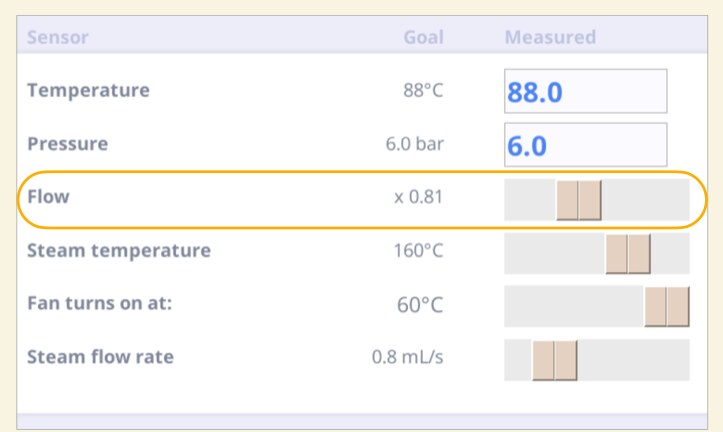
基本原則是:


蒸氣溫度、蒸氣流量與風扇轉速
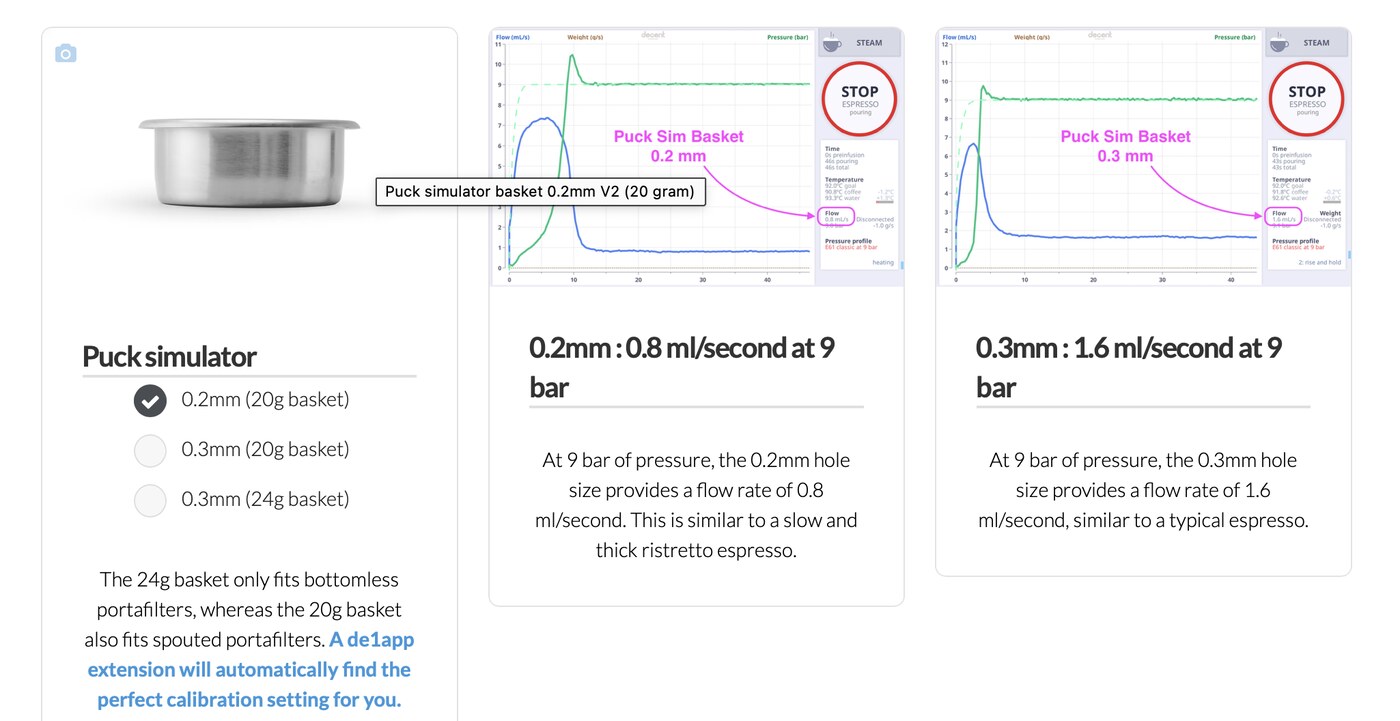
「蒸氣溫度」設定蒸氣加熱盤管的標稱溫度。我們建議您將其設定為 160-165°C。較低的溫度可能會產生較濕的蒸氣。將此滑桿一路移到最左側會關閉蒸氣加熱盤管,如果您不使用蒸氣功能,這會很有用。
「風扇啟動溫度」設定(DE1 內部直流電路板的)溫度,達到該溫度時冷卻風扇會啟動,為電路板降溫。設定值越低,風扇冷卻電路板的動作就越積極。這可以延長元件使用壽命,代價是聲音會稍微大一些。預設值為 60°C,足以保護元件。
「蒸氣流量」設定蒸氣功能的基礎流量。對於 DE1PRO 和 DE1XL 機型,我們建議設定在 0.4-1.2 mL/s 之間,其中 0.8 mL/s 是速度與乾燥蒸氣之間的理想折衷值。而對於 DE1XXL,我們建議設定在 0.6-1.5 mL/s 之間,其中 1 mL/s 通常能產生最快的乾燥蒸氣。高於這些數值的流量可能會導致蒸氣過濕。


校正設定,第二頁
加熱線圈與預熱設定
在第二頁,您可以變更與水加熱線圈及開始萃取前所執行預熱循環相關的設定。您也可以變更「達到重量即停止」功能的時間補償。以下是預設設定:
預熱設定
「加熱器閒置溫度」設定 DE1 開機但未實際使用時,水加熱線圈的溫度。
當您開始萃取時,DE1 會將水加熱線圈從此閒置溫度加熱至 110°C。閒置設定越高,開始萃取前水加熱線圈所需加熱的時間就越少。但代價是機器未使用時會消耗更多能源。預設值為 99°C。


「加熱器預熱流速」設定「預熱 A」的流速,此階段是機器將水加熱線圈從閒置溫度加熱的過程。您可在此處找到有關此階段及其他階段的更多資訊。預設設定為 2mL/s。
「加熱器測試逾時」設定 DE1 在進入「預熱 B」後停留多久才繼續開始萃取。此預熱階段可確保分水座與沖煮頭之間的雙向閥已預熱,這對萃取的溫度穩定性非常重要。
此項的預設設定為一秒(1.0)。您可以將其設定得更高,讓 DE1 花費所需的時間在萃取開始前將溫度調整到恰到好處。在絕大多數的萃取中,這僅需幾秒鐘,尤其是當機器頻繁使用且自上杯萃取後尚未冷卻時。


「加熱器測試流速」設定「預熱 B」的流速。一般而言,最好將其保持在 4mL/s。若設定得比此更快,您可能會使水加熱線圈降溫。若設定得比此更慢,預熱步驟只會耗費更長時間。
在此校正頁面的底部,您會看到一些文字寫著「咖啡館預設值」。在應用程式 1.45 版更新之前,此頁面底部會出現兩個連結:「家庭預設值」與「咖啡館預設值」。「家庭」選項已被移除,因為加熱器閒置溫度設定(85 度)被認為對許多使用者而言過低。「咖啡館」設定(99 度)則較為理想。
然而,若您居住在較高海拔地區,99 度的設定對您而言可能過高,您可能會聽到「咕嚕咕嚕」的聲音。若您的情況如此,我們建議將「加熱器閒置溫度」稍微調低,例如 95 度。


在舊版本的應用程式中,您首次載入此校正頁面時,會看到舊的「家庭預設值」設定,其中「加熱器閒置溫度」預設為 85 度。我們將此圖片附於右側以供日後參考。圖中顯示這些較舊的家庭設定。
點按「咖啡館預設值」選項後,您會將這些較舊的家庭設定變更為更理想的等級。例如,「加熱器閒置溫度」將變更為 99 度。然而,除非您手動變更,否則您將無法再返回較舊的「家庭」設定。因此請以此圖片作為參考。
簡而言之:對大多數使用者而言,「咖啡館預設值」設定最為理想,其預設加熱器閒置溫度為攝氏 99 度。在更新版本的應用程式中,此為預設載入的設定。
而若您居住在高海拔地區,您應選擇「咖啡館預設值」設定,然後若您聽到咕嚕聲(水沸騰的聲音),可手動將「加熱器閒置溫度」降低至 95 度。

「達到重量即停止」補償
「達到重量即停止補償」會調整機器相對於咖啡秤達到目標萃取重量時停止萃取的補償時間。由於咖啡從粉碗底部落入杯中需要一些時間,若萃取恰好在目標重量時結束,您杯中的咖啡將會多於您所要求的量。
此滑桿設定萃取將在咖啡秤讀取到目標重量之前多少秒結束。此設定越高,萃取相對於咖啡秤讀取到目標重量時結束得越早。

校正設定,第三頁
熱水與沖洗設定
「熱水流量」用於設定熱水功能的最大流量。當您向咖啡機取用熱水時(例如泡茶或製作美式咖啡),咖啡機會在維持適當溫度的前提下,自動以盡可能最快的流量出水,直至達到上限。
一般而言,流量越快,使用熱水功能時濺水的情況就越少,因此我們建議將此設定保持在 10mL/s。


「沖洗流量」用於設定沖煮頭沖洗功能的流量。
「沖洗逾時」用於設定沖洗功能的執行時間長度。
我們建議您將預設設定保持為 6mL/s、5秒。若您將沖洗逾時設定得非常高 — 且沖洗流量高於 4mL/s — 最終可能會使熱水加熱盤管降溫,進而可能導致萃取一致性出現問題。


蒸氣設定與慢速啟動
「兩段式停止蒸氣」會改變您停止蒸氣功能時的行為。當您啟用此設定並點按以停止打奶時,咖啡機會以非常、非常緩慢的流量開始釋放蒸氣 — 僅足以在奶棒中維持正壓。咖啡機會持續這麼做,直到您再次按下「停止」,此時咖啡機才會完全停止釋放蒸氣並清空奶棒。這與計時結束時蒸氣功能結束的情況相同。
若您關閉「兩段式停止蒸氣」設定,當您點按以停止蒸氣功能時,咖啡機只會直接停止釋放蒸氣並自動清空奶棒。
但當此設定開啟時(兩段式),您在第一次點按「停止」後會有一段時間可以徹底清潔蒸氣噴嘴。此時,咖啡機仍會維持正壓,直到您再次點按「停止」,讓咖啡機清空奶棒為止。

例外情況是,若您僅使用奶棒少於 7 秒。在這種情況下,咖啡機會假設您實際上並未在打奶,因此只會直接結束蒸氣功能,而不會自動清空。
「慢速啟動」旨在解決舊有「跳過第一步」錯誤的其中一個可能成因,該錯誤會導致萃取曲線的第一步被跳過。此設定會讓閥門比平常多出兩秒的開啟時間。這有助於應對這種硬體錯誤罕見出現的情況。錯誤修正正在進行中。我們建議將此設定保持關閉,除非我們的技術支援人員指示您啟用。
「節能蒸氣」會在咖啡機閒置 10 分鐘後,將蒸氣加熱盤管維持在 135°C。若您再次操作咖啡機,蒸氣加熱盤管會回溫至第一頁所設定(我們先前討論過)的閒置溫度。將此設定開啟,相較於關閉時,可減少 20% 的能源消耗。


此處的「自動上水配件」設定,用於決定咖啡機如何得知是否已連接自動上水配件。
當設定為「自動偵測」時,自動上水配件會在 DE1 開機時被偵測到。然而,若您在之後才連接自動上水配件,但未重新開機(重新啟動)DE1,咖啡機便尚未能偵測到它。
若您手動將此設定為「強制關閉」或「強制開啟」,即會直接告知 DE1 是否已安裝自動上水配件,咖啡機便無需進行偵測。

關於 Streamline 介面風格的一切
什麼是「Streamline」?
Streamline 是一款極簡風格的介面,旨在清晰易用。與 Insight 不同(Insight 為每種操作類型設有專屬頁面),Streamline 將大部分相關資料集中在單一頁面上呈現。這是 John 與使用者介面專家 Pulak Bhatnagar 合作的成果。
您也可以透過 Decaid(Decent 最新的應用程式)下載 Streamline 版本。您可以在 GitHub 上找到最新的 Decaid 版本,或從 Decent 網站下載 Decaid。
除了簡潔的介面外,它還提供按鈕,讓您輕鬆存取五個最愛的萃取曲線、您的「Describe Your Espresso」中繼資料,以及常用設定。


如何啟用 Streamline
要啟用 Streamline,請前往「設定」>「應用程式」>「介面風格」。在左側清單中向下捲動,選擇「Streamline」。選擇新的介面風格後,系統會提示您重新啟動 DE1 應用程式。

沒有沖煮頭控制器?沒問題。
如果您的 DE1 沒有沖煮頭控制器,您會在右側看到一組按鈕。您可以使用這些螢幕按鈕來啟動濃縮咖啡、熱水、沖洗和蒸氣功能。

設定您最愛的萃取曲線
在 Streamline 中,您可以選擇最愛的五個咖啡萃取曲線,並透過輕觸其按鈕來切換。下方您可以看到五個萃取曲線按鈕。假設您想從最愛中移除「Default」萃取曲線,並以另一個咖啡萃取曲線取而代之。

長按該按鈕,即可從最愛中移除該萃取曲線。這會留下一個空按鈕,您可以填入另一個咖啡萃取曲線。

長按該空按鈕。這會帶出咖啡預設清單。選擇一個咖啡萃取曲線(在此範例中為「Extractamundo Dos!」),然後輕觸「OK」。新的咖啡萃取曲線就會出現在該按鈕內。


若要退出 DE1 應用程式或讓您的咖啡機進入睡眠模式:
若要退出應用程式: 長按 Sleep 按鈕。
若要讓您的咖啡機進入睡眠模式:輕觸 Sleep 按鈕。


如果您啟用「Describe Your Espresso (DYE)」擴充功能,Streamline 視窗的右上角會出現一個 DYE 按鈕。您將在本指南中進一步了解該擴充功能。

放大圖表
Streamline 提供更簡潔的視覺模式。您可以放大並隱藏左側的控制項,以及隱藏底部的資料。
只要輕觸圖表,即可在放大與正常模式之間切換。


了解螢幕頂部的資料
圖表上方的最頂行會顯示重要統計資料,包括目前載入的萃取曲線、您的 DE1 是否正在加熱、目前時間、您的水箱水位,以及目前的重量。如果您的藍牙咖啡秤顯示紅色錯誤訊息,這可能表示它尚未連線。因此請輕觸 [Reconnect] 重新配對。


當您處於放大模式時,左側控制項會被隱藏。該左側面板包含研磨度和粉量的資訊。不過,在放大模式下,您仍可在以下兩行中看到那些被隱藏的資訊:


啟用圖形化流量校正器
如果您啟用「Graphical Flow Calibrator」擴充功能,您就可以輕鬆地為您使用的每個萃取曲線設定流量校正值。


螢幕底部的資料圖表中有什麼?
在螢幕底部的圖表中回顧您過去的濃縮咖啡。您可以輕觸 HISTORY 字樣下方的箭頭,在它們之間切換,從最舊到最新的濃縮咖啡來回瀏覽。

此資料圖表會將您的濃縮咖啡分為三個階段:預浸、萃取和總計。

溫度會顯示為起始溫度和結束溫度,但僅限於各步驟之間有所不同時。如果溫度沒有變化,則只會顯示一個數值。

流量會顯示起始 -> 峰值 -> 結束流量,前提是峰值與結束值不同。此資料圖表會將您的濃縮咖啡分為三個階段:預浸、萃取和總計。

壓力會顯示起始 -> 峰值 -> 結束壓力,同樣地,前提是峰值與結束值不同。

編輯您的研磨度、粉量、飲品和萃取比例
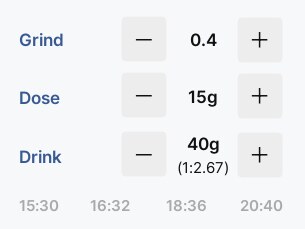
Grind(研磨度)和 Dose(粉量)設定僅供參考 – 它們不會儲存在咖啡萃取曲線中,也不會改變萃取曲線的設定。如果您使用 DYE(Describe Your Espresso)擴充功能,它有一項工作流程功能,可將製作特定飲品的一切資訊組織起來。此處的設定會反映您在 DYE 中所選的內容。
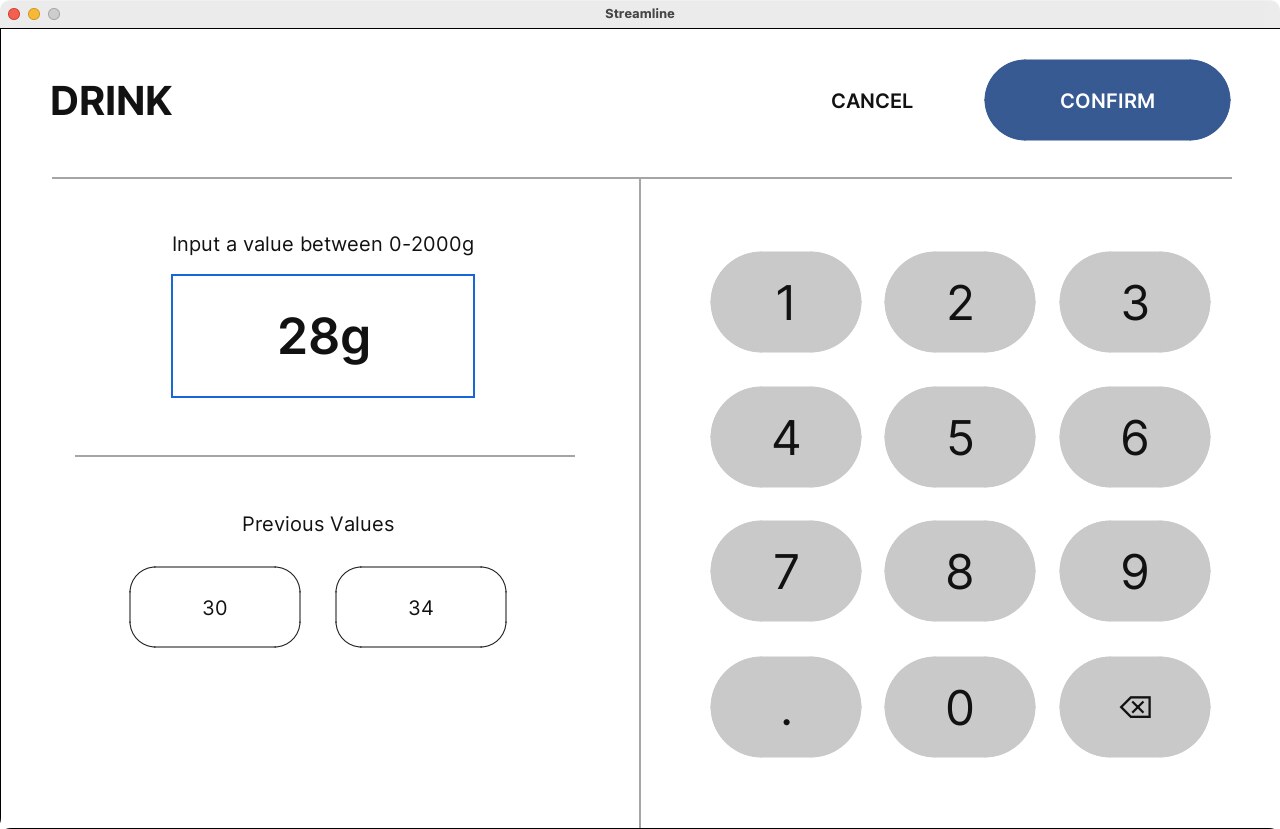
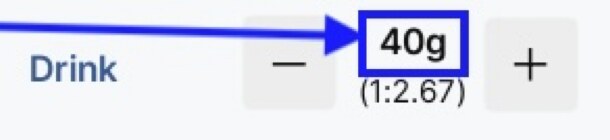
Drink(飲品)設定會指定您希望在杯中裝入多少濃縮咖啡。粉量:飲品的比例會為您計算。
您可以單次輕觸任何淺灰色的預設值。
若要將您的設定儲存為預設值,請長按您想儲存到的預設值。成功時您會看到動畫。
在 Streamline 的大多數部分,您都可以輕觸數字,這會帶出全螢幕鍵盤。
編輯您的沖煮溫度
您可以使用 +/- 按鈕來提高或降低濃縮咖啡的沖煮溫度,或使用鍵盤輸入特定溫度。每個步驟都會依相對變化進行調整。例如,如果您的濃縮咖啡從 92ºC 開始,然後降至 88ºC,而您將溫度改為 90ºC,那麼起始溫度和結束溫度都會降低 -2ºC。
輕觸預設溫度即可載入它,或長按預設溫度,將您目前的溫度儲存到該預設值。

編輯蒸氣時間和流量
預設值中提供了實用的蒸氣時間建議。輕觸 Time | Flow 標籤,即可在編輯兩者之間切換。
蒸氣時間設為零會關閉蒸氣加熱器。這會降低您的電力消耗。


編輯沖洗和熱水
您可以設定或變更沖洗時間、熱水溫度,以及要注出的水量。
如果您連接藍牙咖啡秤,應用程式會根據咖啡秤的資料來停止出水功能,這更為準確。

為什麼選擇 Streamline?
如您所見,使用 Streamline 的一項好處是,您可以在單一畫面上掌握大多數設定,因此您可以視需要確認或變更它們。這完全是選用的,但當您對您的 Decent 咖啡機越來越熟悉時,您或許會發現自己會使用它。
更多資源
指南
這是一系列最初發佈於 Decent Diaspora 論壇的資訊彙編。現已以書籍形式在線上提供,方便您輕鬆搜尋。內容涵蓋平板電腦、軟體更新、疑難排解,以及更多關於萃取曲線與參數的資訊。
一篇 Decent 部落格文章,內含豐富資源,讓您深入探索製作優質義式濃縮咖啡的科學。
影片
我們有兩個 YouTube 頻道。我們的 Decent Espresso 技術頻道提供硬體的 DIY 技巧,以及我們軟體的教學。
john created 2026/10/30.