Decent Espresso DE1 使用手冊

Decent Espresso DE1 使用手冊

簡介

本手冊涵蓋我們的 DE1 系列咖啡機,適用於搭配 de1app(有時稱為 Decent 應用程式)使用的情況。

不過,2026 年發生了以下幾件事:

  • 我們推出了名為「Bengle」的新款咖啡機型號
  • 我們將名為 Decaid 的新軟體程式以 Beta 版形式發布
  • 社群成員發布了數款並非由我們開發、可用於控制 DE1 的程式。

  • 您應留意以下幾點:

  • Bengle 提供 DE1 的所有功能,而且有過之而無不及。
  • Decaid 應用程式提供 de1app 幾乎所有的功能,而且有過之而無不及。
  • 這表示本手冊的大部分內容同樣適用於 Bengle 與 Decaid 的使用者。
  • 然而,由於本手冊涵蓋 DE1 十年來的演進歷程,許多章節並不適用於 Bengle 或 Decaid。

  • 大致而言,社群開發的程式並未具備 de1app/Decaid 的完整功能。這是因為這些程式通常聚焦於製作飲品的核心體驗與編輯萃取曲線。因此,有些人會選擇同時使用兩套程式。

    1. DE1 新手入門

    1.1. 請先閱讀本節(並觀看影片)

    如果您剛收到咖啡機,我們建議您從簡單的開始,先熟悉應用程式以及使用 Decent 沖煮咖啡的一切相關事項。我們建議您參閱快速入門指南,除此之外,還有兩本書籍《Everybody Espresso!》與《Everybody Latte Arts!》,內容包含非常深入的咖啡師知識。

    回到咖啡機的具體細節。

    請從基礎開始,之後再深入研究進階內容。

    以下是我們經常收到的問題類型,以及我們的回覆和希望您先觀看的影片:

    Dan 寫道:

    對每個主要萃取曲線提供教學/參考資料,本來會(現在依然會)極度實用。

    我認為有用的內容類型包括:

  • 背景資訊(例如,Scott Rao 設計此萃取曲線是為了……)
  • 大約比例
  • 大約時間(視情況區分各步驟)
  • 關鍵時間點的流量/壓力目標
  • 範例圖表
  • 關於建議咖啡豆/烘焙類型的經驗法則
  • 等等

  • 您的要求很合理。但沖煮好咖啡是一項技能,需要一些學習,而且幾乎沒有「法則」能在所有情況下都絕對成立。

    咖啡豆、其烘焙程度、新鮮度與水質,會使變數產生極大的變化。

    我們的建議是:如果您完全剛接觸義式咖啡,請觀看我們連結的以下影片,並在接下來幾週內先使用「GENTLE AND SWEET」萃取曲線,然後再使用「DEFAULT」萃取曲線。

    一旦您能穩定沖煮出好喝的義式咖啡,就可以嘗試不同的咖啡豆,以及粉餅中不同的粉量(15g、18g、20g)。當您增加粉量時,可能必須稍微調粗研磨度。

    接著,也請閱讀我們的 Decent 萃取曲線指南與調校指南。

    以下是建議觀看的影片,依序排列:

  • 開箱您的 DE1

  • 要開箱並設定您的 DE1,請將 V2 手提箱從紙箱中拉出,並保留包裝以供日後旅行使用。從咖啡機下方取出水箱、接水盤、平板電腦與隱藏的咖啡手柄配件。最後,滑入裝滿水的水箱、裝上平板電腦、插上所有電源線,並開啟主開關以開始自動加熱循環。


  • 您的第一杯義式咖啡

  • 要沖煮您的第一杯 Decent 義式咖啡,請在平板電腦上選擇「Gentle and Sweet」萃取曲線,因為它是最容易做對的預設曲線。使用咖啡秤將標準 18g 粉量均勻分佈並壓實於咖啡手柄中,然後以 2:1 萃取比例為目標進行萃取。如果流速稍快,請稍微增加咖啡粉量,而不是調整研磨度。在您沖煮第一杯義式咖啡之前,我們也建議您參閱我們的快速入門指南。

  • 調校您的研磨度

  • 要調校您的研磨度,請使用咖啡秤稱取一致的 18g 粉量,並以 2:1 的義式咖啡產量為目標。如果水幾乎滴不出來,表示研磨度太細;如果水噴流得太快,表示研磨度太粗。請調整研磨度,直到萃取自然在 25 至 45 秒之間完成。

    如果您的義式咖啡沖煮時間少於 25 秒(或超過 50 秒),您應該重新觀看這部影片。也請參閱我們的調校指南。

  • 使用與微調預設曲線

  • 要在 Decent 咖啡機上使用與微調預設曲線,請調整該萃取曲線的預浸流量、峰值壓力與遞減的結束壓力,以符合您的壓粉一致性與口味。使用已連線的藍牙咖啡秤,在達到目標重量時自動停止萃取,然後使用溫度計將牛奶打發至低於 65°C,以獲得最佳風味。

  • 比較義式咖啡萃取曲線

  • 要比較與調校義式咖啡萃取曲線,請分析平板電腦圖表上,進入粉餅的水流與流入杯中咖啡之間的視覺差距。如果流量控制型萃取曲線產生過大壓力,請手動降低目標流量或減慢預浸步驟。為了獲得最均衡的萃取,請使用壓力型萃取曲線,讓預浸以較高壓力結束,並穩定遞減以保持流量平穩。

  • 即時控制

  • 要使用 Decent Espresso 沖煮頭控制器(GHC),請輕觸或滑動觸控旋鈕,以即時調整您的萃取。對於標準萃取曲線,可使用它微幅降低壓力或流量,以挽救發生通道效應的粉餅。若要進行完全手動萃取,請建立一個空白、歸零的萃取曲線,以便從預浸到結束全程親手控制萃取。

    1.2. 您的咖啡機隨附配件

    恭喜您,如果您正在閱讀本文,代表您即將收到 Decent Espresso 咖啡機。這表示除非您另有指定,您將會收到以下隨附於咖啡機的項目(若您日後想要或需要替換,已附上連結。只需點擊項目名稱即可):

  • 咖啡機本身(您訂購的任何型號)
  • 一部 Android 平板電腦 您可以在第 2 章找到許多操作技巧與訣竅。
  • 一個附泡棉內襯的行李箱。尺寸:32公分 x 43公分 x 56公分 儘管我們將咖啡機裝在行李箱中運送,運輸過程中有時仍可能壓彎咖啡機腳座。若發生此情況,請寄電子郵件給我們
  • 符合您所在國家/地區的電源線
  • 一個陶瓷接水盤 請注意,陶瓷是天然產品,在燒製過程中可能會有不同程度的收縮。不同接水盤之間出現輕微差異屬正常現象。
  • 一個接水盤蓋
  • 一個無底咖啡手柄 若您想自行製作手柄,可於此處找到所需文件。
  • 一個 18g 粉碗
  • 一個平板電腦支架
  • 一個清潔用盲碗
  • 一條 USB 充電線 USB 線有時可能會有故障。若您的平板電腦似乎無法充電,請參閱第 6.4.2 章,並透過電子郵件與我們聯絡。
  • 一個沖煮頭手柄 若您想自行製作手柄,可於此處找到所需文件。
  • 一個陶瓷水箱 請注意,陶瓷是天然產品,在燒製過程中可能會有不同程度的收縮。不同水箱之間出現輕微差異屬正常現象。

  • 上述所有項目以及一些配件均可放入行李箱中。若您在可個人化的項目之外另外訂購了任何配件,這些配件將以標準郵寄方式寄送,因為行李箱內已無法再容納其他物品。

    您想訂購自動上水配件嗎?請於此處閱讀更多相關資訊。

    您想知道開始探索咖啡還需要哪些其他用品嗎?若是如此,請參閱下一章。

    若您想了解如何為咖啡機開箱,請參閱第 1.5 章或快速入門指南。

    最後,若您未收到應收到的所有項目,或這些項目有任何其他問題,請於此處與我們聯絡。

    1.3. 開始使用所需的其他物品

    如果您是濃縮咖啡世界的新手,您還需要一些其他物品才能沖泡咖啡。以下是一份清單。每項物品至少有一個您可以嘗試的連結(通常是 Decent 的產品)。請不要將這些建議視為絕對的規則——它們只是您自行研究的起點。

  • 咖啡。請購買全豆咖啡,而非預先研磨的咖啡。咖啡一旦研磨後,便會迅速失去重要的香氣。在合理範圍內,較深的烘焙比淺焙更不容易出錯,您或許更適合從專為濃縮咖啡調配的綜合豆開始,而非單一產區的烘焙豆。(淺焙和單一產區濃縮咖啡都很棒,但對初學者而言可能較難萃取。)若想深入了解不同的咖啡類型,請參閱《Everybody Espresso!》一書,從第 82 頁開始。
  • 磨豆機。您需要一個工具來研磨那些咖啡豆!您需要一台刀盤式磨豆機,而且最好是品質非常好的。普遍的公認智慧是,您的磨豆機比您的咖啡機更重要——許多人會建議在磨豆機上的預算應高於咖啡機。您知道自己為 Decent 咖啡機花了多少錢,所以⋯⋯(話雖如此,這個論壇上有許多人使用美金 400 至 800 元價位的磨豆機也過得很好。)請注意,《Everybody Espresso!》中也有關於不同磨豆機的章節,從第 37 頁開始。
  • 壓粉器。您需要將咖啡粉在咖啡手柄中壓實。為此,您需要使用壓粉器。您應該選購直徑為 58 至 58.5 毫米的壓粉器。它最好應為平底,或許應該經過校準(以提供可重複的壓力),您可能也會想要一個自動水平的壓粉器。
  • 水。是的,您需要水。請閱讀我們在這份文件中的水質建議。請注意,《Everybody Espresso!》中也有關於水的完整章節,從第 116 頁開始。

  • 這是最基本的必需品。

    您可能還會想要以下物品:

  • 咖啡手柄接粉環。許多人會發現,使用專為 58 毫米咖啡手柄設計的接粉環有助於將咖啡粉留在粉碗中。
  • 咖啡渣筒。用於盛裝用過的咖啡粉餅。
  • 奶壺。用於打奶。它們有各種尺寸。請選擇容量至少為您將打奶量兩倍的奶壺,以容納牛奶的膨脹並留有漩渦的空間。
  • 溫度計。用於檢查您打奶的溫度。
  • 咖啡秤。用於秤量咖啡豆和您的濃縮咖啡。您至少需要整克解析度,最好能有十分之一克的解析度。
  • 精品杯。用於濃縮咖啡或泡沫咖啡。
  • 沖煮頭刷。用於清潔沖煮頭。
  • 清潔劑。用於清潔許多物品。
  • 磨豆機清潔劑。用於清除刀盤上的油脂。
  • 檸檬酸。用於除垢。

  • 1.4. 自動上水配件(桶裝水、自來水及排水配件)是什麼?

    我們提供的產品之一為自動上水配件,可協助您避免手動為水箱加水,或從接水盤排水。此配件及其個別零件並未隨任何咖啡機附贈,因此您需要另行訂購。

    自動上水配件包含以下零件:

  • 排水配件:用於排出接水盤中的污水(-> https://decentespresso.com/cart?filter=drain)(黃銅接頭搭配 8mm 矽膠軟管)(接水盤接頭:外徑 14mm,內徑 10mm)
  • 自動上水配件(桶裝水):用於從水桶抽水並自動為您的咖啡機補水(-> https://decentespresso.com/c?filter=catering%20kit)
  • 自動上水配件(自來水):用於接收加壓自來水並自動為您的咖啡機補水。(-> https://decentespresso.com/c?filter=plumbing%20kit)

  • 進水管(從自來水龍頭至自來水配件)尺寸為 1/4"(外徑 6.3mm,內徑 4.3mm),材質為 PE。第二條軟管(從自來水配件至 DE 咖啡機)尺寸為外徑 10mm x 內徑 5mm,材質為矽膠。

    以下文件可協助您將所使用的自動上水配件零件連接至您的咖啡機:

  • 如何將排水配件 v1 連接至您的咖啡機
  • DE1 接水盤 v2 接頭操作說明
  • 如何將自動上水配件(桶裝水)連接至咖啡機
  • 如何將自動上水配件(自來水)連接至咖啡機

  • 1.5. 為您的 Decent Espresso 咖啡機開箱

    在這些簡短的影片中,我們將向您展示當您收到 Decent Espresso 咖啡機後,如何進行設定。

  • 為 DE1(DE1PRO、DE1XL、DE1XXL)開箱

  • 要為 Decent Espresso DE1XL v1.45 開箱並進行設定,請將附有鉸鏈的 V2 行李箱從包裝中拉出。取出內部的水箱、接水盤、平板電腦以及隱藏的咖啡手柄配件。最後,安裝各項組件、插上電源線,並開啟主開關以開始加熱。

  • 為 Bengle 開箱

  • 要為 Bengle 咖啡機開箱並進行設定,請拉開頂級旅行行李箱的拉鍊並取出主機。將 Samsung 平板電腦滑入定位、接上其充電線、裝上咖啡手柄手柄,並將水箱滑上其滑軌。組裝多件式接水盤,以磁吸方式取下下方背板以牢固地插上注重安全的電源線,然後在撥動電源開關前先將水箱注滿水。

    也請參閱我們的快速入門指南,了解如何開始使用您的咖啡機。

    1.6. DE1 上的 5 個按鈕

    DE1 上有 5 個電源按鈕:

  • 後方電源按鈕:關閉所有電力。若您這樣做,平板電腦將會失去電力。
  • 前方待機電源按鈕:關閉交流電源,例如加熱器、水泵。藍牙可繼續運作,平板電腦亦會保持充電。
  • 您可隨時將此按鈕用作緊急關機。在打奶或沖煮濃縮咖啡時按下它,這些功能便會停止。
  • 您亦可使用此按鈕來確保咖啡機絕對不會加熱。常見情況是在咖啡店打烊時,您可以按下咖啡機上的待機按鈕,以停用交流電源,同時保持平板電腦充電。

  • 在 v1.44 及之後版本的咖啡機,當按鈕按入時,電源為開啟。當按鈕彈出時,電源為關閉。

  • 左圖:按鈕按入,因此電源為開啟。右圖:按鈕彈出,因此電源為關閉。

  • 在 v1.4 至 v1.43 版本的咖啡機,當按鈕按入時,電源為關閉。當按鈕彈出時,電源為開啟。

  • 左圖:按鈕彈出,因此電源為開啟。右圖:按鈕按入,因此電源為關閉。

  • 請注意,在所有版本中,當開關按鈕與機殼齊平時,開關即為開啟。
  • 平板電腦的電源按鈕:
  • 短按平板電腦電源按鈕會使螢幕進入睡眠,但平板電腦仍在運作。再短按一次平板電腦電源按鈕即可開啟螢幕。
  • 長按平板電腦電源按鈕會顯示「關機?」對話框,您可以選擇完全關閉平板電腦或重新啟動。
  • de1app 中的「電源圖示」。輕觸圖示會使咖啡機進入睡眠並切斷交流電源。這與按下待機按鈕的功能相同。無論採用哪種方式,您都會聽到「咔嗒」一聲,這是內部機械開關實際斷開交流電源的聲音。然而,當您再次輕觸螢幕時,交流電源會重新開啟。有些人希望他們的 DE1 較難被喚醒,因此他們會按下待機按鈕。
  • 沖煮頭控制器(GHC)中央的 STOP 圖示。按住此圖示數秒即可使 DE1 進入睡眠或喚醒。其功能與 de1app 上的「電源圖示」完全相同。

  • 1.7. 如何配對您的藍牙咖啡秤

    如果您向我們購買了 藍牙咖啡秤,以便在您的咖啡機上啟用重量計量功能,以下是將其與您的 Decent Espresso 咖啡機配對的方法。您也可以在此觀看相關影片。

    步驟 1:準備與應用程式初始化

    1
    喚醒 DE1 應用程式並開啟您的藍牙咖啡秤。
    2
    確保咖啡秤的藍牙功能已啟用。

    步驟 2:搜尋與選擇咖啡秤

    1
    在應用程式中前往 [Settings -> App] 頁面。
    2
    找到 Scale 區段,並在您的咖啡秤出現時點選它。
    3
    若未列出任何裝置,請點選「Search」按鈕,並等待咖啡秤被搜尋到。

    步驟 3:應用程式重設與連線驗證

    1
    點選 OK,然後點選 Wait 以完全關閉 DE1 應用程式。
    2
    重新啟動 DE1 應用程式以套用連線。
    3
    根據您目前使用的介面風格驗證連線狀態:
  • Insight 介面風格:查看資訊卡中的「Weight」區段;當咖啡秤感應到重量時,藍色線條將會移動。
  • Streamline 介面風格:查看即時重量讀數是否直接顯示於螢幕上。

  • 步驟 4:連線失敗的疑難排解

    1
    若重新啟動後咖啡秤仍無法連線,請關閉咖啡秤電源,並將 DE1 應用程式切換至休眠模式。
    2
    使用以下兩種時序方法之一重新建立連線:
  • A:重新開啟咖啡秤電源(確認藍牙已啟用),並立即喚醒 DE1 應用程式。
  • B:先喚醒 DE1 應用程式,然後立即開啟咖啡秤電源。

  • 注意:咖啡秤必須在喚醒應用程式之前或之後立即開啟。

    1.8. 沖煮頭控制器(GHC)上的符號代表什麼

    從 v1.1 機器開始,所有 Decent Espresso 咖啡機都配備了所謂的沖煮頭控制器。簡稱 GHC。

    您可以將這個控制器想像成鐘面。每個刻度代表時鐘上對應的數字(請參閱上方的標題圖片)。

    以下是各符號的含義:

    在 12 點鐘方向,是代表水的符號。如果您想泡茶,或需要水來製作美式咖啡,請使用這個功能。

    在 3 點鐘方向,您會找到蒸氣符號。用它來打奶。請注意,停止蒸氣後幾秒鐘,機器會沖洗奶棒。請在它沖洗前取下奶壺!

    6 點鐘方向的符號是一個咖啡杯。您可以用它來萃取咖啡。

    您會在 9 點鐘方向找到沖洗功能。每次萃取後使用它來沖洗機器,以清潔沖煮頭。您也可以使用沖洗功能,在使用前預熱咖啡手柄和杯子。

    在沖煮頭控制器的中央,您會找到一個做出停止手勢的手。使用這個按鈕可停止任何正在進行的功能。您也可以長按該按鈕讓機器進入睡眠狀態並將其喚醒。如果機器缺水,長按停止按鈕可讓您清除警告並讓機器進入睡眠。

    除了上述功能外,您還可以透過沖煮頭控制器手動控制壓力或流量。其運作方式將在下一章說明。

    如果您想了解沖煮頭控制器的燈光代碼,請參閱這篇說明所有 LED 模式的文章。

    如果您有任何進一步的問題,歡迎隨時聯絡我們的客戶服務團隊。

    1.9. 如何在沖煮頭控制器(GHC)上調整壓力和流量

    以下影片說明如何使用 GHC 在萃取過程中控制壓力和流量。影片示範如何手動微調預設參數,或從頭完全手動控制一次萃取:

    總結來說,您可以進行以下操作:

  • 微調自動萃取:使用預設參數(本範例為:預設萃取曲線),您可以在萃取過程中介入。例如,若您使用的是壓力曲線,而粉餅侵蝕過快、濃縮咖啡流速開始過快,輕點 GHC 即可每次降低 0.1 bar 的壓力,以挽救這杯咖啡。在壓力曲線的萃取中,有兩種方式可以影響目前的壓力:
  • 在目前壓力數值附近輕點,即可朝您輕點的方向將壓力調整 +/- 0.1 bar。新的設定會被保留。
  • 或者,按住手指不放,壓力會移動到您手指的位置。放開手指後,DE1 會回到原本程式設定的數值。

  • 流量曲線的萃取也同樣適用。

    因此,簡單來說,如果您想透過 GHC 控制壓力,就選擇壓力曲線;如果您想控制流量,就選擇流量曲線。

  • 調整流量曲線:在流量控制的曲線中,若壓力飆升到危險的高值(例如 12 bar),輕點 GHC 即可即時降低目標流量。由於壓力對流量變化反應劇烈,這樣能迅速讓萃取回到 7 至 9 bar 的安全範圍。
  • 完全手動萃取:GHC 讓使用者能像操作手動咖啡機一樣操作 DE1。若要在 Decent 上製作 100% 手動的濃縮咖啡,請在平板上取消隱藏「手動流量」或「手動壓力」預設參數。這些歸零的曲線讓沖煮頭控制器能完全即時掌控萃取過程,讓您隨時手動調整壓力或流量。

  • 最終,控制器會無縫配合您目前所在的曲線模式,提供對流量與壓力無與倫比的即時控制。

    1.10. 客戶提問:Decent 之後的維修保養?

    英國論壇上有人問我:「如果 Decent 這家公司消失了怎麼辦?那機器要怎麼維修?」

    關於維修保養的問題完全合理,我們已盡可能透過一連串的決定來讓大家安心。

  • 我要如何取得零件?我們所有零件都開放給任何人購買,不限於授權維修人員,而且價格合理(不是汽車維修那種價格):
  • 運作方式為何?我們有大量的維修影片教學資料庫。(請參閱我們的維修指南)。我們也提供內容極為詳盡的大型手冊。還有一個龐大且活躍的使用者社群彼此分享資訊。我們的 CAD 是開源的。
  • 如果水泵、閥門或加熱器壞了怎麼辦?我們的水泵是標準 ULKA 水泵的升級版本。閥門來自 ODE,該公司也為 LM 供貨。1500W 加熱器是市售現貨,而且它們極不可能損壞:加熱器故障更可能是透過清潔來修復。
  • 如果平板電腦壞了怎麼辦?到 Amazon 再買一台即可。
  • 如果軟體停止維護或變得不相容怎麼辦?軟體是開源的,目前可在 Android、Linux、Windows、Mac 上執行。其他人可以接手維護或改良。
  • 如果藍牙被淘汰了怎麼辦?通訊晶片是一顆以 Arduino 標準為基礎的插槽式電腦,可以輕鬆升級為 wifi 和 USB。事實上,透過我們新的 USBC 轉接器(可為機器增加一個 USBC 連接埠),您可以選擇用纜線將 DE1 連接到電腦或平板電腦,而不必依賴藍牙。請參閱我們這裡的說明文件。
  • 如果電路板壞了怎麼辦?您可以從我們的網站再買一塊,或自行維修。交流電路板是單層板,直流電路板是四層板。有能力的維修人員可以更換零件(我們就是這樣做的)。
  • 如果管路漏水怎麼辦?我們採用與 Nespresso 相同的標準,那些零件(管路和 O 型環)都隨處可得。
  • 如果 24V 電源供應器壞了怎麼辦?它由 Meanwell 製造,隨處可得。
  • 如果我需要咖啡手柄或粉碗怎麼辦?我們採用 58mm 標準,與 La Marzocco 相容。

  • 我們有遺漏什麼嗎?若有,請透過我們的技術支援告訴我們。過去五年來,我們一直努力透過所做的各項決定正面應對這個問題。

    -Decent Espresso

    最常讓公司倒閉的是錢。所以,讓我們另外談談這一點:

    我們一直以來都是自籌資金,資金來自我們的創辦人、他的妻子和她的母親。

    截至 2019 年 1 月,我們已經開始獲利。

    每年銷售約 600 台機器時,我們就能獲利。

    2019 年我們已售出 750 台機器,2020 年則售出約 1500 台機器。

    我們無意大規模擴張或稱霸世界,也就是說,我們不會去「挑戰」任何大型老牌公司。

    我們的產能上限是每年 2000 台機器。為什麼?因為這個數量我們自己就能生產,而且能維持一家規模可控的公司(約 20 人),所有人仍能在同一個辦公室處理所有事務,大家相處融洽,每天都能圍著同一張午餐桌吃飯,生活愉快又美好。

    小而美,而且永續(無論從金錢或人力的角度來看都是如此)。

    一個美好的驚喜是,我們的配件業務成長速度遠超預期。從 2019 年初占我們業務的 10%,到 2020 年初的 20%,而且這還是在咖啡機銷售大幅成長的情況下。此外,約有 20% 的配件客戶後來會成為 DE1 客戶,所以我們在未來好一段時間內,都能達到每年所需的 600 台銷售量。

    2. 關於您的平板電腦

    2.1. 為何早期的 Decent 平板需要 root?

    Chris 寫道:

    您能詳細說明為何我們需要 root 平板嗎?

    您不需要 root 您的 Android 平板,就能執行 Decent 平板軟體。

    不過,為了方便起見,直到 M50mini 為止,我們的程式設計師喜歡將應用程式放在根目錄 /sdcard/de1plus 中。

    需要 root 裝置在當時是相當必要的,否則我們無法撰寫能自動為客戶設定新平板的指令碼。除了安裝應用程式之外,我們至今仍會變更一些 Android 作業系統的預設設定,例如桌布,以及讓應用程式自動透過藍牙與咖啡機配對。

    2.2. 為何選擇 Android?

    選擇 Android 主要是為了讓我們能完全掌控軟體體驗,不受其他品牌的限制所束縛。這些限制的例子之一,就是 Apple 的封閉生態系統。如此一來,我們便能自行開發與更新應用程式,無須經過守門人的審核。

    此外,我們的理念建立在開放之上:CAD 檔案、平板上的軟體,甚至對非由我們販售之裝置的支援,全都是開放的。Android 與這項原則相符,讓我們得以打造精簡的客製化 Android 版本,由於背景沒有「Google 肥肉」在執行,因此運作得更快。

    最後,在做出決定的當時,Android 是為 DE1 平板提供動力的最佳且最便宜的解決方案。它讓我們得以出貨搭載預先安裝客製化應用程式的專用平板,而不需要使用者自行安裝應用程式。

    2.3. 使用您的 Android 裝置

    2.3.1. 平板電腦入門

    首先,請為平板電腦充電!

    請使用隨附的 USB 線

  • 將一端插入平板電腦
  • 並將另一端插入電腦
  • 然後等待平板電腦顯示已充電至 100%。

  • 我們在出貨前已將您的平板電腦充電至 100%。然而,在運送過程中(尤其是在寒冷天氣下),電池可能會自然流失電量。

    開啟平板電腦

    您需要長按電源按鈕才能將其開啟,而且按住的時間要比一般情況長得多。

    如果平板電腦處於關機狀態,請按住按鈕直到它開機。

    按住電源按鈕約 8 至 15 秒後,平板電腦才會開啟。

    Decent 應用程式

    Decent 應用程式位於主畫面上,這是您將會使用的主要程式。輕觸圖示即可開始使用。

    我們已預先將您的平板電腦與您的咖啡機完成藍牙配對。

    2.3.2.「Cloud update」應用程式

    「Cloud update」應用程式位於右側畫面,您需要向左滑動才能看到它。視您的 Android 版本而定,您可能也需要向右滑動才能看到它。您很少(甚至幾乎不會)需要用到這個應用程式。只有在發生問題、您需要更新主要的 Decent 應用程式卻無法順利完成時,才會用到它。

    它的存在僅供緊急用途,以防程式設計師推送的平板電腦軟體更新導致軟體故障,使您無法進入「設定 -> 機器 -> 更新」頁面。

    Cloud update 是一個極為簡單的應用程式,不會顯示太多進度資訊,但由於它很少更新,因此應該非常可靠。

    只有在主要 DE1app 的更新功能因故無法運作時,您才需要使用這個應用程式。

    2.3.3. 將平板電腦連接至電腦

    將平板電腦隨附的 USB 線連接至電腦會很有幫助,這樣您就可以傳輸檔案。

    您可能會基於以下原因這麼做:

  • 複製您最愛濃縮咖啡的螢幕截圖
  • 複製您從他人那裡下載的濃縮咖啡萃取曲線
  • 安裝他人(非 Decent)所撰寫的第三方介面風格
  • 下載您濃縮咖啡歷史紀錄的 CSV 檔案(試算表)

  • 某些 Android 版本預設會停用檔案存取功能,每次將 USB 線連接至電腦時都必須重新啟用。

    將平板電腦插入電腦後,請從螢幕頂部中央向下滑動以顯示通知,然後輕觸「USB charging this device」文字:

    這會開啟以下頁面,您應輕觸「transfer files」:

    如果您使用 Windows 或 Linux,應該可以直接存取平板電腦。

    在 Mac OSX 上,您可能需要使用 MacDroid:https://apps.apple.com/us/app/macdroid-manager-for-android/id1476545828?mt=12 才能傳輸檔案。

    請注意,Decent 應用程式安裝在 /de1plus 目錄中。

    2.3.4. 其他 Android 應用程式(與設定)

    在此版本的 Android 中,其他應用程式(例如「設定」和 Chrome)有點難以找到。

    若要顯示其他應用程式,您需要從左下角向上滑動:

    以下是您會看到的內容:

    請注意,我們刻意不安裝「Google App Store」。我們希望您盡量保持這台平板電腦乾淨,不要安裝其他東西,以便能可靠地用它來製作濃縮咖啡。您的 Android 設定越複雜,平板電腦就越可能變得難以使用、速度變慢且不穩定。

    您可以「側載」.apk 應用程式(我們就是這樣為您安裝 Chrome 的),但我們刻意讓這件事「不那麼容易」,以鼓勵您不要更動這台平板電腦,讓它維持我們交付時的良好運作狀態。

    2.3.4.1. 可用来操作 DE1 的替代應用程式

    拜我們的開源方針所賜,市面上已有多款應用程式可供您用來操作 Decent Espresso 咖啡機,取代 de1app。

    以下是所有這些替代應用程式的清單。

    2.3.5. WiFi

    您可能會想連接您的 WiFi 網路,以便下載 Decent 軟體的更新。

    若要這麼做,請從主選單左下角向上滑動以進入「設定」:

    然後輕觸「設定」圖示。

    接著,輕觸:

  • Network & Internet

  • 輕觸右上角的控制項以啟用 WiFi

  • 接著,輕觸「WI-FI」文字
  • 輕觸您家中的網路名稱。希望它能順利連線。
  • 輕觸 O 按鈕以返回 Android 主選單:

  • 2.3.6. 下載 Decent 應用程式

    如果您想重設平板電腦、使用自己的平板電腦,或在 Windows/Mac/Linux 上執行此應用程式(不過目前還無法從電腦控制咖啡機),Decent 應用程式可在 https://decentespresso.com/downloads 下載。如果您自行安裝軟體,或將平板電腦重設為原廠設定並重新安裝平板電腦軟體(第 86 頁),之後您將需要將新的平板電腦與 DE1 配對。我們會在後續章節中說明這兩件事的做法。

    我們不建議您費心在手機上安裝 Decent 應用程式,因為在小螢幕上使用此應用程式非常困難。

    2.4. 疑難排解

    2.4.1. 已連線/連線中問題

    如果您的平板電腦反覆顯示「已連線」然後又顯示「連線中」,這很可能是因為您不小心將其他裝置透過藍牙配對到您的咖啡機。

    一次只能有一個裝置連線到 Decent 咖啡機。

    若要解決此問題,請停用任何其他藍牙裝置(平板電腦、手機、iPad、電腦等)的藍牙功能,這些裝置可能是您曾用來(即使只有一秒)檢查您的 Decent 咖啡機的裝置。

    您的平板電腦現在應該會保持「已連線」狀態。

    接著您需要找出是哪一個其他裝置造成問題,並在該裝置上選擇「忘記」,使其不再嘗試連線到 Decent 咖啡機。

    您也可以使用以下步驟來解決連線問題:

    1
    關閉咖啡機與咖啡秤,並退出應用程式
    2
    開啟咖啡機,等待其進入預熱模式
    3
    開啟咖啡秤
    4
    啟動應用程式
    5
    前往設定 -> 應用程式,並在「連線」區段中點選「搜尋」。
    6
    點選出現在「咖啡機」與「咖啡秤」區段中的咖啡機與咖啡秤。

    2.4.2. 如何將平板電腦恢復原廠設定並重新安裝平板電腦軟體

    如果您的平板電腦因為您決定安裝所有最新的 Google 雜七雜八的東西而運行緩慢,您可以透過將其恢復原廠設定、安裝 DE1app,並不去動它,來恢復其原本的迅捷速度。

    在觀看此影片之前,您會想要下載:

  • Androwish APK https://decentespresso.com/downloads
  • 適用於您電腦的 Android File Transfer https://www.android.com/filetransfer/
  • DE1app https://decentespresso.com/downloads

  • 而且您需要一條 USB 傳輸線來將平板電腦連接到您的電腦。您的 DE1 隨附的極短傳輸線是「僅供充電」的,將無法使用。

    恢復原廠設定並重新安裝軟體的步驟

    1
    前往系統設定並啟動原廠資料重設,裝置將會重新開機。
    2
    重新啟動後,跳過初始的 Google 設定提示並啟用藍牙。
    3
    接著,將平板電腦連接到電腦以傳輸必要的設定檔案,特別是「AndroWish」與「DE1plus」軟體資料夾。
    4
    檔案傳輸完成後,調整平板電腦的重要設定以符合 Decent 的標準配置:將螢幕休眠計時器設為「永不休眠」、移除鎖定螢幕的安全滑動解鎖,並變更裝置桌布。
    5
    移除預設的 Google 小工具以整理主畫面並保持介面清爽。
    6
    使用內建的檔案管理員開啟傳輸過來的安裝檔案以安裝軟體。您必須在安全性設定中暫時允許來自「未知來源」的安裝。前往設定 > 隱私權 > 權限管理員 > 檔案與媒體,並確認 Androwish 有管理所有檔案的權限。DE1plus 資料夾解壓縮後應複製到您平板電腦的 sdcard/ 目錄中。
    7
    開啟 AndroWish,在 SD 卡目錄中找到「DE1plus」資料夾,並選擇建立主畫面捷徑圖示的選項。請注意,如果您從 Androwish 應用程式的 Console 視窗開啟它,您應該可以使用 change dir 指令導覽至 decent 資料夾:

    cd sdcard/de1plus

    8
    最後,啟動新建立的 DE1plus 應用程式,前往咖啡機設定以搜尋並配對您的咖啡機與藍牙咖啡秤,並確認連線狀態。

    如果您開啟 Androwish 時看不到任何目錄,這是因為您的 Android 版本(為了您的安全)隱藏了目錄。

    在「檔案名稱:」中輸入 /sdcard,然後點選「開啟」,即可正常顯示。

    某些 Android 版本會隱藏 /sdcard 目錄,因此您必須手動輸入 /sdcard。如果這樣無效,請嘗試 /storage/emulated/0/

    2.5. 變更 Android 桌布

    我們預設設定的 Android 桌布如下:

    若要變更您的桌布,請使用 Android 設定應用程式,並前往「顯示」。

    請注意,這些桌布檔案預設已存放在您平板電腦的以下目錄中:

    /sdcard/de1plus/wallpaper/

    2.6. 如何變更 DE1 應用程式的外觀(介面風格)

    請前往「設定」(齒輪圖示)>「應用程式」>「介面風格」> 選擇您喜歡的介面風格 > 點選「完成」。

    應用程式隨後會以您選擇的介面風格重新啟動。

    2.7. 螢幕解析度

    平板應用程式預設會嘗試判斷您的螢幕解析度。它已針對以下解析度進行最佳化:

  • 1280x800

  • 以及

  • 2560x1600
  • 1920x1200

  • 如果您要購買替換用的平板,我們建議您選購上述其中一種解析度的機型。

    不過,如果您的平板(或手機)解析度不同,畫面可能看起來不太理想。或者,平板應用程式可能無法判斷出正確的解析度。

    在這種情況下,您可以手動設定解析度。

    若要變更解析度,請前往「設定」(齒輪圖示)>「應用程式」>「其他」,並將其變更為適合您的設定。

    如果您設定了在平板上完全無法運作的解析度,請使用 Cloud Update 應用程式(第 50 頁)將設定重設為預設值。

    您可能也需要一併調整字型大小設定,以便在您選擇的任何解析度下都能呈現良好的效果。

    手動調整解析度

    在以下步驟之後

    1
    從 https://decentespresso.com/downloads 安裝應用程式後,執行應用程式一次。
    2
    前往「設定」>「機器」>「退出」。
    3
    使用 USB 傳輸線將 /sdcard/de1plus/settings.tdb 複製到您的電腦。
    4
    在您的電腦上編輯 settings.tdb。
    5
    找到以下幾行,並依您的平板電腦進行適當編輯:

    screen_size_height 800

    screen_size_width 1280

    6
    將 settings.tdb 複製回您的平板電腦。
    7
    執行 DE1+ 應用程式。

    DE1+ 應用程式最多需要 5 分鐘,以極高品質將其影像重新調整為您的新解析度。

    在此過程中,您會看到圖示不斷旋轉。請勿強制關閉應用程式。

    8
    應用程式載入完成後,請退出應用程式。

    之後當您重新啟動應用程式時,它將會快速啟動。

    您可能還需要依照下一章的說明調整字型大小。

    2.8. 字型大小調整

    如果您使用的是自己的平板電腦,而平板應用程式提供的字型大小選項不合適,您可以自行修正這個問題。

    例如,這台 Lenovo tab e10 TB-X104F 平板電腦預設的字型就過大:

    您可以在「設定」(齒輪圖示)>「應用程式」>「其他」中輕鬆變更字型大小。

    如果您的字型目前過大,您應該將字型大小數值調小。如果您希望字型更大,請將這個數值調大。

    我們建議您以小幅度逐步調整。

    字型是以「1」定義為平板電腦最大解析度 2560x1600 的基準。

    由於 Decent 所提供的平板電腦標準解析度是這個數值的一半,即 1280x800,這就是預設字型大小為 0.5 的原因。

    如果您執行的是非 Decent 提供的平板電腦,平板應用程式會嘗試為您的解析度猜測合適的字型大小。然而,它不一定每次都能正確猜測,這就是此設定的用途所在。

    3. DE1 軟體

    3.1. 關於更新的一切

    3.1.1. 何處可找到最新更新的資訊

    DE1 平板應用程式有 nightly、beta 和 stable 三種版本。

    Decent Espresso 採用開源方式,並鼓勵第三方程式設計師為 Decent Espresso 咖啡機開發自己的介面風格、擴充功能和軟體程式。這表示也有許多程式設計師正在為 DE1 軟體開發更新。因此,對於想要最新功能且不在意程式錯誤的人,應用程式每天都有 nightly 更新。

    如果您不想處理程式錯誤,但又想快速取得最新更新,請選擇 beta。

    Stable 版本適合所有想要穩定使用體驗的人。更新每 6 個月發布一次,並記錄於此處。

    3.1.2. 如何更新 DE1 應用程式與韌體

    3.1.2.1. 更新 DE1 應用程式

    1
    在 DE1plus 應用程式中,前往 SETTINGS->APP 並點按「APP UPDATE」按鈕。您會看到將要更新的檔案數量,以及 UPDATING 進度訊息。(若要進入 SETTINGS,請點按 ESPRESSO 主頁面上的齒輪圖示)
    2
    當訊息變為 UPDATED 後,點按 EXIT,並等待應用程式結束。
    3
    再次執行 DE1plus 應用程式。

    3.1.2.2. 更新 DE1 韌體

    1
    在 DE1plus 應用程式中,前往 SETTINGS->MACHINE 並點按「FIRMWARE UPDATE」按鈕。更新將會開始並顯示進度。大約需要 45 分鐘,直到訊息變為 UPDATED。
    2
    當訊息顯示「UPDATED」時,關閉 DE1 咖啡機(使用背面的開關)。
    3
    再次開啟咖啡機。咖啡機大約 30 秒內不會有任何動作。請不要驚慌。此時正在進行更新。

    您最終會聽到水泵啟動的聲音,此時您的咖啡機已完成更新。韌體版本會顯示在 SETTINGS->MACHINE 中的 Info SHA 值。

    請注意,咖啡機會允許您以相同韌體的另一份副本覆寫韌體。為避免此情況並浪費時間安裝相同的韌體,請務必僅在您看到「Firmware Update Available」時才進行更新。

    3.1.2.3. 韌體更新疑難排解

    韌體更新失敗不會以任何方式損壞您的咖啡機。

    從平板進行的韌體更新僅是將韌體上傳至 Decent,但在進度達到 100%、顯示「completed」訊息,且您重新啟動咖啡機電源之前,更新不會生效。這需要很長時間,因為透過藍牙傳輸資料很慢。檔案本身只有幾百 kB。

    很可能,如果您的咖啡機在韌體更新後行為異常(未配對等),是因為您平板上的藍牙當機了。您應重新啟動平板,若仍無法解決,請重設藍牙。

    3.1.2.4. 如何在平板上重設藍牙

    Android 5.1

    若要完全重設 Android 平板上不穩定或有問題的藍牙連線,請依照以下步驟操作:

    1
    進入設定:退出 Decent 應用程式,並開啟平板的系統設定。
    2
    找到應用程式:點按「應用程式」,並滑動至「全部」分頁以檢視所有已安裝的應用程式。
    3
    重設藍牙分享:向下捲動找到並選擇「藍牙分享」。在其「應用程式資訊」畫面中,點按「強制停止」,然後選擇「清除資料」。
    4
    重新啟動藍牙並重新開機:返回設定主選單,選擇「藍牙」,並將其關閉。接著重新啟動平板。
    5
    重新連線:平板重新啟動完成後,返回設定,將藍牙重新開啟,並等待您的 DE1 咖啡機出現在可用裝置清單中。

    完成這些步驟後,您即可安全地啟動 DE1plus 應用程式以恢復正常操作。

    觀看如何在 Android 5.1 上重設藍牙的影片。

    Android 9.1

    若要重設 Android 9.1 平板上的藍牙,請依照以下步驟操作:

    1
    進入應用程式選單:從螢幕底部向上滑動以開啟應用程式選單。
    2
    開啟設定:找到並選擇「設定」圖示。
    3
    前往系統:捲動至設定選單底部,並點按「系統」。
    4
    找到進階選項:點按「進階」以顯示更多選項,然後選擇「重設選項」。
    5
    選擇網路重設:點按「重設 Wi-Fi、行動網路與藍牙」。
    6
    確認重設:點按螢幕底部的「重設設定」按鈕。您可能需要再次確認;最後再點按一次「重設設定」以完成操作。
    7
    確認藍牙狀態:網路設定重設完成後,返回主選單,從頂部向下滑動以開啟快速設定,並確認藍牙已開啟。

    執行此重設後,您應能返回 DE1 應用程式並成功連線至您的咖啡機。

    觀看如何在 Android 9.1 上重設藍牙的影片。

    PIPO、P80X 與 P85Pro 平板

    如果您的 PIPO、P80X 或 P85Pro 平板藍牙連線出現異常,清除已儲存的快取或重新整理系統選項通常是最快的解決方法。

    操作方法如下:

    1
    關閉藍牙:從螢幕頂部向下滑動以開啟快速設定面板,並關閉藍牙。
    2
    前往應用程式設定:在螢幕上向上滑動以開啟應用程式清單,點按「設定」應用程式,並選擇「應用程式與通知」。
    3
    顯示系統應用程式:點按「查看所有應用程式」,然後點按右上角的三個點,並選擇「顯示系統」。
    4
    強制停止藍牙:向下捲動清單,點按「藍牙」,選擇「強制停止」,並點按「確定」。
    5
    清除藍牙儲存空間:點按「儲存空間」,然後點按「清除快取」與「清除儲存空間」(點按「確定」以確認)。
    6
    重新開啟藍牙:點按螢幕底部中央的圓形圖示以返回主畫面。再次從螢幕頂部向下滑動以開啟快速設定面板,並點按藍牙圖示將其重新開啟。

    完成這些步驟後,您即可安全地啟動 DE1plus 應用程式以恢復正常操作。

    觀看如何在 PIPO、P80X 與 P85PRO 平板上重設藍牙的影片。

    M50Mini

    若要重設 M50Mini 平板上的藍牙,請依照以下步驟操作:

    1
    關閉藍牙:從螢幕頂部向下滑動以開啟快速設定面板,並點按藍牙圖示將其關閉。
    2
    前往重設選項:點按齒輪圖示以開啟設定頁面,向下捲動並點按「系統」,然後再次向下捲動並選擇「重設選項」。
    3
    執行重設:點按「重設藍牙與 Wi-Fi」,然後點按「重設」。
    4
    返回主畫面:點按螢幕底部中央的圓形圖示以返回主畫面。
    5
    重新開啟藍牙:再次從螢幕頂部向下滑動以開啟快速設定面板,並點按藍牙圖示將其重新開啟。

    藍牙重設完成後,只需再次啟動 DE1app,即可沖煮您的下一杯咖啡。

    觀看如何在 M50Mini 平板上重設藍牙的影片。

    所有 Samsung 平板型號

    在 Samsung 平板上重設藍牙與其他平板一樣簡單。若要在 Samsung 平板上重設藍牙,請依照以下步驟操作:

    1
    開啟設定:在螢幕上向上滑動以開啟應用程式清單,然後點按「設定」應用程式。
    2
    前往重設選單:向下捲動並點按「關於平板」,再次向下捲動,並選擇「重設」。
    3
    執行重設:向下捲動以點按「重設 Wi-Fi 與藍牙設定」,然後點按「重設設定」按鈕以完成。

    現在,您已準備好再次啟動 DE1app,並沖煮您的下一杯咖啡。

    3.1.2.5. 如何手動更新平板(DE1)軟體

    1
    開啟 AndroWish:退出標準應用程式至 Android 主選單,並點按 AndroWish 應用程式圖示(圖示為一隻拿著羽毛的 Android 機器人)。
    2
    進入檔案總管:進入 AndroWish 後,點按主視窗任意處,然後依序選擇 File 與 Source。
    3
    最小化鍵盤:若虛擬鍵盤擋住您的視線,請點按向下三角形按鈕將其隱藏。
    4
    找到 DE1plus 資料夾:從儲存空間選單中選擇 SD card。瀏覽目錄並選擇 de1plus 資料夾。
    5
    執行更新腳本:找到名為 app_update.tcl 的檔案,點按以選取它,然後按下 Open 按鈕。

    疑難排解與偵錯

    軟體更新腳本現在將在背景執行。螢幕上的文字記錄將顯示即時的偵錯資訊:

  • 若您的軟體已是最新版本,畫面將僅顯示「successful update」通知。
  • 若更新失敗,螢幕將顯示警告或錯誤代碼。請拍攝這些錯誤的相片,直接傳送給 Decent Espresso 支援團隊以取得進一步協助。

  • 點按此處觀看如何手動更新的影片

    3.1.3. 在 nightly、beta 與 stable 版本之間切換應用程式

    以下是 de1app 的 3 種不同版本:

  • Nightly:應用程式的變更在程式設計完成後幾分鐘內即可取得。最不穩定的版本。功能尚未完整。
  • Beta:發布時沒有已知的程式錯誤,但由於較多人使用,因此確實會發現程式錯誤。相當穩定。功能完整,但未經充分測試。
  • Stable:沒有已知的程式錯誤。大多數人應使用的版本。功能完整且經過充分測試。

  • 若要尋找應用程式版本,請前往

    Settings(齒輪圖示)->APP -> Misc

    並選擇您想要的版本。然後更新應用程式。

    3.2. 讓應用程式依照您的需求運作

    3.2.1. 變更應用程式的螢幕亮度

    若要變更應用程式的螢幕亮度,請前往

    設定(齒輪圖示)> APP

    螢幕亮度可在左側、UPDATE 按鈕正下方調整。

    3.2.2. 如何設定咖啡機在早晨自動預熱

    您可以讓您的咖啡機在早晨自動喚醒並加熱。若要這麼做,請前往

    設定(齒輪圖示)> MACHINE

    開啟 Keep hot 切換開關,並使用滑桿調整開始時間與結束時間。

    3.2.3. 僅在濃縮咖啡開始時歸零咖啡秤

    若要變更平板軟體,使咖啡秤僅在您按下 START ESPRESSO 按鈕時才歸零,您需要編輯設定文字檔,該檔案位於您平板上的 /sdcard/de1plus/settings.tdb

    找到以下這一行:

    tare_only_on_espresso_start 0

    並將其變更為:

    tare_only_on_espresso_start 1

    如果您在製作濃縮咖啡前使用咖啡秤稱量咖啡豆,這項設定會很有用。

    3.2.4. 預熱您的水箱

    在 ADVANCED 萃取曲線中,您可以將水箱預熱至最高 60°C。若要前往該處,請選擇任一進階萃取曲線,例如 Extractamundo Dos!,然後進入右側的 ADVANCED 分頁。在那裡,點選底部的 LIMITS 分頁。

    接著您就可以透過滑桿變更水箱溫度:

    摘要

    這項功能讓 DE1 具備部分傳統鍋爐式咖啡機的優點,也就是:儲存熱能。然而,由於我們可以將即時加熱與儲能加熱混合使用,這項 DE1 的改良對使用者而言僅造成短暫的加熱延遲(多 2.5 分鐘),而非傳統鍋爐式咖啡機通常約 15 至 30 分鐘的延遲。

    tldr:

  • 在水箱溫度 14ºC(自來水溫度)時,DE1 可維持 8 ml/s 達 20 秒。這對大多數用途(180ml 的水)而言已相當充足,但手沖咖啡除外,因為手沖需要更多熱水。
  • 在水箱溫度 30ºC 時,DE1 可無限期維持 7.5 ml/s、90ºC。DE1 將 1 公升的水從室溫(20ºC)預熱至 30ºC 需要 2.5 分鐘。
  • 如果您選擇預熱水箱,每當您在設定中選擇 OK 時,DE1 會短暫循環水流以測試水溫。幾秒後,若無需進一步加熱水箱,循環便會停止。

  • 後續步驟:

  • 我們很可能可以透過水箱預熱維持更高的流速。我們將持續改良這方面。

  • 關於水箱加熱的注意事項:

  • 當您開啟 DE1 電源時,電力會分配給蒸氣加熱器、水加熱器與沖煮頭加熱器。因此,水箱加熱會較慢。一旦咖啡機其餘部分變熱,水箱加熱便可使用 100% 的電力。
  • 目前加熱至 30ºC 以上並無任何用處,因為 DE1 僅需 30ºC 的水箱即可維持最大流速並保持溫度準確。未來當啟用更快的流速時,更高的溫度或許會有用,但目前並不需要。
  • 水箱溫度越高,加熱速度會逐漸變慢。

  • 以下圖表顯示將水箱加熱至 30º 目標溫度。這需要 2.5 分鐘:

    以下圖表則顯示將水箱加熱至 72ºC。請注意斜率遞減:

    完整版本:

    在自來水溫度(14ºC)下,DE1 僅能維持

    90º、8 ml/s,達 20 秒。

    將水箱溫度提高至 30ºC 後

    請注意,要求的水溫越高,加熱水箱所需的時間會逐漸增加。請注意此圖右上角的斜率遞減,該處顯示達到約 70ºC 花了 10 分鐘。

    3.2.5. 依重量停止與依流出量停止

    如果您有藍牙咖啡秤與您的 Decent 軟體配對,您便可以讓濃縮咖啡在杯中達到指定重量時停止。

    濃縮咖啡專業人士一般建議採用咖啡豆進(您的粉量重量)與期望杯中重量(杯中的重量)的比例,作為達成一致濃縮咖啡的方式。這比依萃取時間停止濃縮咖啡可靠得多,因為每杯的時間差異很大。

    PRESSURE 與 FLOW 萃取可依重量停止,設定位置如下:

    因此,若要使用該功能,請從 PRESETS 中選擇任一壓力或流速萃取曲線,然後切換至其右側的分頁,該分頁會顯示 PRESSURE 或 FLOW。

    您的設定會顯示在 Insight 介面風格中,如下所示:

    如果您沒有連接藍牙咖啡秤,在 PRESSURE 與 FLOW 萃取中,您將改為可依「流出量」停止萃取。

    這是預浸結束後所流出的水量,且相當準確。在這杯典型的萃取中,可注意到 1.6g 的差異(4.6% 的誤差)。

    進階萃取曲線會在下一個分頁顯示 ADVANCED。如果您點選該分頁,您便可選擇個別變更每個萃取曲線步驟的重量上限:

    使用 ADVANCED 萃取曲線時,您可以依容量停止,但這是依總流出量計算。這是因為 ADVANCED 萃取曲線不一定有預浸步驟。您可以在底部的 Limits 分頁中找到此設定。

    這些依水量停止的設定接著會顯示在 Insight 介面風格中,如下所示

    使用 PRESSURE 與 FLOW 萃取曲線時

    使用 ADVANCED 萃取曲線時

    3.2.6. 平板方向(旋轉)

    預設情況下,平板應用程式會在 Android 上以「橫向」模式執行。

    如果您想將螢幕旋轉 180º,您可以透過編輯檔案或前往「雜項設定頁面」來達成。

    若要透過設定頁面翻轉平板,請前往

    設定 > APP > Misc,然後使用「flip」切換開關。

    若要編輯檔案,請前往

    /sdcard/de1plus/settings.tdb

    您要設定的預設值為「landscape」

    orientation landscape

    若要旋轉 180º,請將其變更為:

    orientation reverselandscape

    請注意,編輯檔案時應使用文字編輯器。請勿使用 Androwish。

    3.2.7. 風扇控制

    預設情況下:

  • 當咖啡機未連接至應用程式,或當 PCB 達到為風扇設定的目標溫度時,DE1 背面的風扇便會開啟。
  • 當您製作濃縮咖啡或預熱期間,風扇會暫時關閉。
  • 當 DE1 進入睡眠狀態(正在冷卻或已冷卻)時,風扇會完全關閉。

  • 您可以透過前往校正頁面來變更風扇開啟的時機。

    您可以在「maintenance」項目下找到校正頁面,位於

    設定(齒輪圖示)> MACHINE > Calibrate > Page 1

    如果您將其設定為 50ºC,則只有在 PCB 區域的溫度超過 50ºC 時,風扇才會開啟。

    我們將您可設定的最高溫度限制為 60ºC。這是因為製造商規定,PCB 上的元件若在超過 65ºC 的環境下運作,會加速老化(縮短使用壽命)。

    請注意,校正一律以攝氏進行。如果您的咖啡機原本設定為華氏,校正時會切換為攝氏。

    如果您希望風扇幾乎永不開啟,建議設定為 50ºC。如果您只是暫時開啟 DE1 製作一杯濃縮咖啡,且 DE1 不會長時間開啟,則 40ºC 是「風扇大多關閉」的良好設定。

    請注意,當 PCB 接近您設定的溫度時,風扇轉速會逐漸增加。這是為了將風扇產生的音量降至最低。

    3.2.8. 鍵盤快速鍵(僅限 v1.0 與 v1.1 咖啡機)

    在 v1.0 與 v1.1 的 DE1 咖啡機上,平板應用程式具有常用功能的鍵盤快速鍵。

    在 v1.3 及之後的咖啡機上,您必須使用沖煮頭控制器來啟動這些操作。

  • 空白鍵 = 待機
  • e = 濃縮咖啡
  • f = 沖洗
  • s = 蒸氣
  • w = 出水
  • p = 電源(進入睡眠)

  • 或使用 1-2-3-4-0(沖洗/濃縮咖啡/蒸氣/出水/停止)(類似,但內部運作更像是擁有沖煮頭控制器,適合用於測試介面風格)。

    3.3. 換了新平板電腦

    3.3.1. 如何將新平板電腦與 DE1 配對

    如果您向我們購買了新的平板電腦,您需要將其與您的咖啡機配對。

    要將新平板電腦與咖啡機配對:

    前往「設定」(齒輪圖示)> APP > 搜尋

    現在,您應該會在「咖啡機」下方看到您的咖啡機。

    點按它以選取。然後,按一下「確定」。

    重新啟動應用程式,咖啡機現在應該已連接到平板電腦。

    在此觀看操作影片

    注意:如果您的平板電腦是隨咖啡機一併收到的,您無需執行此操作,因為我們已為您預先配對好平板電腦。

    3.3.2. 如何手動啟動 DE1 Android 應用程式

    如果您已從 https://decentespresso.com/downloads 手動在您的 Android 平板電腦上安裝了 DE1plus 應用程式,但它無法運作,請嘗試以下步驟:

    1
    在您的平板電腦上找到 Androwish。如第 2.3.4. 節所述,您可能需要滑動才能找到它。
    2
    開啟該應用程式。
    3
    點按開啟的視窗以開啟螢幕鍵盤。
  • 輸入 cd /sdcard/de1plus
  • 在螢幕鍵盤上按 Enter
  • 輸入 source de1plus.tcl
  • 在螢幕鍵盤上按 Enter

  • 應用程式現在應該會啟動。這裡有示範影片。

    3.3.3. 如何將檔案傳輸到新平板電腦

    您可以將平板電腦連接到電腦並傳輸檔案,方法如第 2.3.3 章所述。因此,您可以將檔案從平板電腦傳輸到電腦,然後透過相同的 USB 連接傳輸到新平板電腦。

  • 要轉移您的萃取次數,請前往 settings.tdb。將舊檔案中的 espresso_count 複製到新檔案中。
  • 將 history 資料夾(內含 *.shot 檔案)複製到 de1plus 資料夾中,應可還原萃取紀錄。
  • 至於萃取曲線,請進入 profiles 資料夾。找到您建立的萃取曲線(最好在建立時就給予它們獨特的名稱)。將它們複製到新平板電腦 de1plus 資料夾下的 profiles 資料夾中。

  • 請注意,所有標準萃取曲線已包含在一般的 DE1plus 應用程式下載中,您可以在 https://decentespresso.com/downloads 找到。因此,您無需轉移這些萃取曲線。

    3.4. 平板電腦的實用資訊

    3.4.1. 電量低時平板電腦會自動變暗

    DE1 平板電腦的亮度極高(220 流明),耗電速度比 USB 充電速度更快。如果您讓平板電腦一直開著並維持 100% 螢幕亮度,最終平板電腦的電量將會耗盡,因而造成問題。為避免此問題,平板電腦現在會在電量減少時逐步變暗。

    3.4.2. 輕觸即可放大濃縮咖啡圖表

    在沖煮濃縮咖啡時,您可以輕觸濃縮咖啡圖表的任何位置來放大。如果您輕觸壓力或流量長條圖,它會放大至合併的壓力與流量圖表,Y 軸範圍為 0 至 15。如果您輕觸溫度圖表,它會放大溫度圖表,Y 軸範圍為 70°C 至 100°C。

    輕觸合併壓力與流量圖表上半部的任何位置即可放大。輕觸下半部則會縮小。輕觸 X 軸更外側的位置,即可回到未放大的檢視畫面。至於溫度圖表,若在放大狀態下輕觸,則會回到顯示 3 個圖表的正常 Espresso 頁面。

    請觀看此影片以了解更多。

    3.4.3. 溫度圖表的 Y 軸

    Stéphane 寫道:

    在放大的溫度圖表中,是否有簡便的方法可以調整刻度(垂直軸)?

    溫度 Y 軸會自動以「目標溫度」為中心,依下列 /de1plus/settings.tdb 中的兩行設定來定義範圍:

    espresso_chart_over 3

    espresso_chart_under 10

    因此,如果您的目標溫度為 90º,圖表範圍將為 80º 至 93º。

    這是因為 DE1 低於目標溫度的可能性遠高於高於目標溫度。

    您可依需求自行變更這些數值。

    3.4.4. Insight 介面風格中的輕觸區域可變更設定

    此圖片中的矩形顯示了您可以輕觸的位置:

    標註版本

    3.4.5. 在 Insight 介面風格中閱讀濃縮咖啡圖表

    這是一張濃縮咖啡圖表

    標註版本

    如果您輕觸圖表以放大壓力或流量區段,您會看到如下的圖表:

    標註版本

    如果您輕觸溫度圖表,它會如此放大:

    標註版本

    如果您進行打奶並輕觸放大,您會看到類似以下的畫面:

    標註版本

    觀察這些線條時,我們主要關注的兩項重點是:

  • 萃取期間的流速(通常是沖煮的最後三分之一)。這似乎是與濃縮咖啡「成功」與否最相關的線條。

  • 在您找到風味最佳的流速後(亦即透過調整研磨度與粉量),日後沖煮其他咖啡時,您將學會將當前的流速與您所知最適合該咖啡豆的流速進行比較。

    而如果您使用的是壓力萃取曲線,且流速比平常上升得更快,那麼您可以假設出了問題(咖啡豆不新鮮、佈粉不當、研磨度錯誤)。

  • 流量萃取曲線期間的壓力曲線。如果壓力下降得比您成功沖煮時更快,就表示出了問題。

  • 接著,視萃取曲線而定,圖表中的其他項目也很重要。

  • 例如,對於任何具有長時間「保持」階段的萃取曲線,在該階段滴落的量(最好以咖啡秤顯示)可告訴您研磨度是偏細還是偏粗。不同的萃取曲線與咖啡豆各有偏好。
  • 例如,使用中焙咖啡豆與 LRv2 萃取曲線(及其衍生版本 D-Flow 與 Adaptive)時,約 4 至 6 克的滴落量似乎最為理想。使用悶蒸時,8 克的滴落量似乎能產生最佳結果。

  • 不過,最重要的是:咖啡沖煮很困難,並沒有絕對的規則。

    不同的咖啡豆、不同的磨豆機,以及不同的個人口味,都會影響您認為的「理想線條」。

    若要學習,最好的方法是

    1
    在沖煮後為您的螢幕拍照,
    2
    描述您的咖啡豆(品種、烘焙度、存放時間),
    3
    描述目前的風味,以及您希望達到的風味

    社群可以協助您將這些線條轉化為實際的見解。

    若要進一步了解如何進行,也請閱讀我們的萃取曲線指南與調校指南。

    3.4.6. 完美濃縮咖啡(God Shot)

    如果您沖煮出一杯風味絕佳的濃縮咖啡,應該將其儲存為完美濃縮咖啡(God Shot)。

    如此一來,若日後沖煮出風味不佳的濃縮咖啡,您便可將「完美濃縮咖啡」作為參考,協助您調校回「先前運作良好的狀態」。

    若要儲存完美濃縮咖啡(GOD SHOT),在沖煮完濃縮咖啡後,輕觸 ❤️ 符號:

    在下一頁,您可選擇重新命名預設的「god shot」名稱,然後輕觸按鈕儲存:

    當您輕觸 OK 後,您會發現所有濃縮咖啡圖表上現在都帶有淡淡的「完美濃縮咖啡」參考線,而您的沖煮紀錄會沿著這些參考線描繪,如下所示:

    若要移除「完美濃縮咖啡」參考線,請輕觸「NONE」完美濃縮咖啡:

    然後輕觸 OK 關閉此頁面。

    3.4.7. DE1app 的翻譯

    de1app 提供超過 25 種語言版本,由志工網路維護。

    我們在「app translators」Basecamp 群組中討論翻譯事宜(請向 John 索取存取權限),並透過此共用 Google 試算表進行作業:https://docs.google.com/spreadsheets/d/1JKLZbzoTUAdxiA3APBAOpIRtXfEiW5RNXriXWxcoiDc/edit#gid=0

    de1app 的新版本會定期下載該 Google 試算表並更新應用程式,這些更新會發布至「app translators」Basecamp 群組。

    4. 萃取曲線與參數

    4.1. 如何使用進階萃取曲線編輯器

    Decent 進階萃取曲線編輯器是一項可用於定義與編輯萃取曲線的工具。學習使用它的最佳方式,或許是從修改一條已經完成的萃取曲線著手,而且最好是挑選一條盡可能接近您理想成果的曲線。

    如果您偏好觀看影片而非閱讀文字,這裡有 Shin 關於如何使用進階萃取曲線編輯器的影片。

    在後續頁面中,您會找到我們關於如何使用進階萃取曲線編輯器的書面指南。

    4.1.1. 如何建立新的萃取曲線:

    請挑選最接近您需求的萃取曲線,然後點擊第一個分頁(標示為「PRESETS」)上的「+」按鈕。您可以從任何類型的萃取曲線開始。

    此時系統會詢問您想建立哪種類型的萃取曲線。

  • 您的選項包括兩種簡單類型:Flow(流量)或 Pressure(壓力),以及我們此處所需的 Advanced(進階)。請注意,編輯器樂於在各類型之間進行轉換,無論您選擇哪一種作為起始萃取曲線,都可以轉換為這三種選項中的任何一種。不過,我們實在不清楚您為何會想從進階轉為簡單類型,儘管您或許會覺得嘗試看看會發生什麼事挺有趣的。

  • 另一種學習方式是先透過簡單精靈建立一條您喜歡的 Pressure 萃取曲線,然後再建立一條新的 Advanced 萃取曲線。應用程式會自動將 Pressure 萃取曲線中的步驟轉換為 Advanced 萃取曲線中的步驟。

    編輯器由兩頁設定組成:

  • 一頁是適用於每個步驟的設定,名為「Steps」頁面,可讓您定義萃取曲線的每一個步驟。
  • 一頁是適用於整條萃取曲線的設定,名為「Limits」頁面。

  • 4.1.2. 我如何知道一條萃取曲線是「一般」還是進階?

    當您查看可用的萃取曲線時,可以透過頁面頂端第二個分頁上顯示的「Advanced」字樣,判斷它們是否為進階萃取曲線。若顯示的是「Pressure」或「Flow」,則表示它們使用的是非常基本的 Pressure 萃取曲線編輯器或 Flow 萃取曲線編輯器。

    這是一條壓力萃取曲線

    而這是一條進階萃取曲線

    請注意,雖然所有容量測量值都以毫升顯示,但若有連接咖啡秤,Flow 與 Pressure 萃取曲線將會改用所流出液體的重量。由於咖啡的吸收以及咖啡手柄內的空間,這兩個數值可能略有差異。進階萃取曲線能夠獨立使用容量與重量兩者,來決定萃取何時應該結束。

    4.1.3. 為何要使用進階萃取曲線編輯器?

  • 更多步驟:Pressure 萃取曲線編輯器與 Flow 萃取曲線編輯器最多僅限 3 個步驟。若您需要更多步驟,就必須建立進階萃取曲線。不過,若您只需要 3 個或更少的步驟,通常不建立進階萃取曲線會比較簡單。
  • 可無限次編輯:編輯既有的進階萃取曲線:Decent 社群中分享的大多數熱門萃取曲線都是進階萃取曲線。

  • 4.1.4. Limits 頁面

    4.1.4.1. 預熱水箱

    此功能可將水箱加熱至室溫以上。若您建立的萃取曲線用水速度快於 Decent 的熱塊加熱器所能供應的速度,此功能便有其必要。

    您可以在部分手沖萃取曲線中看到它的使用範例。除非您建立的萃取曲線在圖表上顯示水溫隨時間下降,或在萃取曲線執行期間無法維持足夠的溫度,否則您大概不會想把它從「OFF」改為其他設定。

    一台 110V 的 DE1PRO 或 DE1XL 大約能維持 25 秒的最高流量連續出水,之後溫度便會下降。這對義式濃縮咖啡而言已綽綽有餘,但對您的手沖配方而言可能不夠。請注意,像是茶用手柄所用的那些配方並不需要預熱水箱,因為那些配方在高流量出水之間會暫停。DE1XXL 與 Bengle 機型則能在最大流量下無限期維持義式濃縮咖啡的溫度。

    4.1.4.2. 於水量上限停止與追蹤水量

    設定此萃取曲線可使用的最大水量。預設情況下,它會查看配方中使用的總水量,但您可以變更「Track Water Volume」,使其只監控萃取曲線的最後 n 個步驟。使用「Track Water Volume」滑桿來選擇開始計數的步驟。

    一般而言,此功能在設定為在預浸結束後才開始追蹤水量時效果最佳,因此大多數配方都會以此方式設定此功能。預浸結束前的水量使用情況可能會有相當大的變動,因為(舉例來說)當天的第一杯飲品是從完全乾燥的沖煮頭開始,需要先注水填滿。而後續的飲品(若在不久後製作)則不需要。因此,在預浸結束後才追蹤水量,可避免此問題,並產生比競爭機型所採用的整杯萃取方式更準確的定量停止效果。

    4.1.4.3. 限制器作用範圍

    限制器會試圖避免超過壓力上限,或超過進階步驟中所定義的目標流量。「Range of Action」定義了當 DE1 接近您的限制值時,應從何處開始限制流量或壓力。舉例來說,若您指定想要 9 bar 的壓力,但流量不超過 3 mL/s,DE1 會在流量接近 3 mL/s 時開始減緩流量的增加,但會在其達到之前就開始。這讓萃取在觸及限制值時能「軟著陸」,而不會超過限制值(若無作用範圍),也不會永遠達不到限制值(若作用範圍過大)。

    4.1.5. Steps 頁面

    您將在此定義您的萃取曲線,或研究您正在使用的萃取曲線如何運作。此處有三個主要區塊:左下方是顯示萃取曲線大致形態的圖表,左上方是萃取曲線步驟的清單,可新增與刪除步驟,右方則是步驟定義編輯器,您將在此定義每個步驟的所有特性。

    4.1.5.1. 萃取曲線圖表

    顯示萃取曲線的大致輪廓。有時萃取曲線圖表看起來會像您所熟悉的一條義式濃縮咖啡萃取曲線,有時則會讓人難以想像您眼前所見的東西怎麼可能運作得起來。

    部分問題在於,圖表無法繪出一條線來代表經常使用的「exit if」(若…則退出)功能。

    舉例來說,一個持續 30 秒、流量 4 mL/s 的第二步,會被顯示為長達 30 秒,即使存在一個在壓力達 3 bar 時停止該步驟的「exit if」條件(例如在快速預浸期間)。

    這充分說明了 Decent 有多強大,以及萃取曲線編輯器有多靈活。圖表上有 4 條不同顏色的線,儘管在任何時刻未必都會全部顯示:

  • 紅色代表溫度
  • 綠色代表壓力
  • 藍色代表流量
  • 垂直的黃色線表示目前所選步驟的起始點。

  • 請注意,一個步驟可能因多種原因而提前退出,因此您實際萃取義式濃縮咖啡時所見的曲線,可能與萃取曲線圖表所顯示的截然不同。

    這正是 Decent 的魔力所在,也是為何能夠擁有運作得極為出色、卻看似完全不可能運作的萃取曲線。

    4.1.5.2. 萃取曲線步驟 - 新增或移除萃取曲線步驟

    此處顯示個別萃取曲線步驟的清單,並可讓您選取、新增與移除步驟。

    點擊垃圾桶圖示會刪除目前反白選取的步驟,並將游標移至清單頂端。因此,若您想刪除最後兩個步驟,您需要先將游標移回底部,再刪除第二個步驟。

    此處沒有復原功能,因此若您在此處出錯,就只能取消,然後重新開始,並希望自己還記得所有的變更。

    「+」按鈕會複製目前的步驟,並將其置於目前步驟的正上方,藉此新增一個步驟,因此您最後會得到兩個相鄰的相同步驟。

    4.1.5.3. 步驟編輯器

    這是有趣的部分。您將在此定義萃取曲線中每個步驟的作用。每個步驟最多由 4 條規則與決策點組成。

    溫度

    定義此步驟的溫度。您可以同時選擇溫度(點擊溫度計周圍的 + 與 – 按鈕來進行變更)以及測量溫度的位置。點擊「sensor」字樣上方的圖片,在粉餅上方的水溫或沖煮頭的溫度之間做選擇。

    以壓力泵送或以流量泵送

    點擊 Pitcher 或 Manometer 圖示,在 Pressure 與 Flow 之間做選擇。

    以壓力泵送

    選取此項可讓您設定此步驟所使用的壓力。Transition 可讓您選擇壓力是在此步驟執行期間瞬間改變,還是逐漸改變。同時,您也可以限制流量,若您這麼做,壓力可能永遠達不到目標值。將流量限制設為 Off 表示機器會竭盡所能達到目標壓力。

    流量或壓力任一項設為零都會導致沒有水流出,然而這兩項設定並不相同。

  • 將流量設為 0.0 會停止水泵,但保持沖洗閥關閉,維持目前的壓力。像是 Blooming(悶蒸)這類配方便利用此特性,先進行快速預浸,然後暫停。Pressure 設定中內建了一項隱藏功能。將 Flow 設為 0.0 是實現暫停的典型方式。
  • 將壓力設為 0.0 bar 會導致排氣洩壓閥開啟,釋放壓力並將這些多餘的水沖入接水盤。您可以在「Cleaning」(清潔)萃取曲線中看到這類範例,它們會將水注入無孔粉碗直到高壓,然後再將這些水排入接水盤。在您只想暫停的一般萃取曲線中,您大概會想將壓力設為 0.1 Bar,這實際上等於零,但不會開啟排氣閥。有一份「無壓力」茶用手柄配方也使用了這項技巧,適用於需要浸泡步驟但絕對不能有壓力、以避免產生單寧風味的嬌貴茶葉。

  • 將 Transition 設為 Fast 會告訴機器盡可能快速地達到設定值,設為 Smooth 則會告訴機器逐漸攀升至新的壓力。

    在壓力與流量之間切換的步驟之間使用「smooth transition」(平滑轉換)時,有一個微妙之處。

    若您要求從 Pressure 步驟平滑轉換至 Flow 步驟,DE1 會採用 Pressure 步驟結束時實際即時發生的流量,並據此計算至 Flow 步驟目標值的平滑轉換。這項「技巧」正是 Adaptive 萃取曲線得以即時維持「Pressurize」步驟期間所發生之流量的原因。

    以流量泵送

    選取此項可讓您設定此步驟期間的目標流量。若有需要,您也可以為此步驟設定最大壓力,當超過最大壓力時,流量便會降低。將壓力限制設為關閉可能會讓壓力遠超過對義式濃縮咖啡而言合理的範圍,因此壓力限制是一項重要的功能。

    若您只是想暫停而不做任何事,請選擇「Pump by Flow」並將流量設為 0.0,然後將 Maximum 設為您想暫停的秒數。暫停期間壓力會維持不變。

    將 Transition 設為 fast 會告訴機器盡可能快速地達到新的流量,設為 smooth 則會告訴機器在該步驟所定義的秒數內,以線性方式逐漸攀升至新的流量。

    最大設定

    您可在此設定最大時間、最大出水量、最大重量,或以上全部,作為導致此步驟退出的條件。在此語境下,退出意指繼續進行至下一個步驟。若您為全部三個選項都設定了限制,則無論哪一個先達到,都會導致該步驟退出。

    若…則繼續

    此功能可讓您根據壓力或流量限制來設定退出條件。您會在那些看起來非常奇特的萃取曲線中經常看到這些設定,也會用於判斷長時間預浸萃取曲線的預浸何時結束,或判斷粉餅侵蝕時流量何時開始增加等功能。勾選左上角的核取方塊(標示為粉紅色)以啟用此功能,然後只選擇其中一個退出條件。

    請注意,每個步驟都可能因您所選的「Move on if」條件以外的各種原因而退出。因此,若您在為某條萃取曲線進行疑難排解,請先檢視每一個原因,再認定此限制運作不正常。

    另請注意,在內部,DE1 每秒會測試「exit if」數千次,而平板上的圖表每 1/10 秒才更新一次。因此,某個「exit if」條件有可能在 DE1 上發生,卻無法在圖表上明顯看出。舉例來說,若您設定「exit if」壓力超過 9 bar,圖表所顯示的內容可能永遠不會顯示萃取達到正好 9 bar,因為下一個步驟已經開始了。

    壓力過低或流量過低時的「exit if」特別容易意外觸發,因為壓力與流量可能快速下降,又同樣快速地回升,比您預期的還要快。若您想使用「小於」的「exit if」,您應該在配方中建立足夠的容錯空間。

    4.2. 水流校正倍數

    4.2.1. 圖形化流量校正器(簡易方式)

    Decent Espresso 咖啡機還內建了另一種校正流量的方式:圖形化流量校正器。

    您可以在以下位置找到它:

    設定(齒輪圖示)> MACHINE > Calibrate

    在警告提示上點選「Ok」,然後在校正頁面底部找到此工具:

    如果您已在「設定 > APP > Extensions」中啟用擴充功能,您也可以在 PRESETS 頁面的萃取曲線旁找到圖形化流量校正器,標示為 GFC:

    流量校正器的外觀如下

  • 綠色線條代表壓力
  • 藍色線條代表流量曲線,您可以用箭頭將其向上或向下移動
  • 棕色線條代表咖啡秤所測量的重量

  • 箭頭之間的數值就是您目前所在的流量校正值。

    從 PRESETS 執行任一萃取曲線。這會將數值儲存到歷史記錄檔案中,供圖形化流量校正器讀取。接著,進入圖形化流量校正器,向上或向下移動箭頭,直到藍色線條與棕色線條重合。

    請注意,最好在壓力平穩的區段進行此操作。

    您現在可以選擇:

  • 點選「default」,將此設為咖啡機的預設流量,或
  • 點選「profile」,將此設為此特定萃取曲線的流量校正值。您可以為不同的萃取曲線分別設定各自的流量校正。

  • 如果您不想儲存此流量校正,只需點選「Exit」,所有設定將保持不變。

    4.2.2. 圖形化水流校正器(進階方式)

    在「設定 -> 機器 -> 校正」選單中,您會看到一行標示為「水流」的選項:

    此功能可讓您調整 DE1 內部對於其認為正在產生多少水流的計算。

    由於電壓(主要因素)、水泵及其他因素之間的差異,DE1 未必能為您提供正確的水流速率估算。校正確實能帶來很大的幫助。

    4.2.3. 僅使用藍牙咖啡秤進行校正

    如果您擁有連接至 de1app 的藍牙咖啡秤,您可能會注意到棕色線並不總是與藍色線對齊。在濃縮咖啡萃取的最後 30% 期間,兩條線通常應該相接。如果沒有,您或許能透過調整流量校正而獲益。

    流量校正數值「1」代表「不進行校正」。

    若要進行校正,

  • 如果棕色線位於藍色線上方,您應調高流量校正數值
  • 如果棕色線位於藍色線下方,您應調低流量校正數值

  • 直到兩者在萃取結束時接近相接為止:

    4.2.4. 使用粉餅模擬器進行精確校準

    若要使用粉餅模擬器進行精確校準,您需要:

  • 一個藍牙咖啡秤,並連接至 de1app
  • 一個 0.3mm 的「粉餅模擬器」粉碗。0.2mm 粉碗也很有用
  • 一台 DE1 咖啡機

  • 注意:如果您沒有我們的粉餅模擬器粉碗,但有藍牙咖啡秤,您仍然可以進行校準,只是過程不會那麼容易。在您的情況下,您只需在沖煮咖啡時觀察棕色線條是高於還是低於藍色線條。如果棕色線條高於藍色線條,您應該在校準頁面上增加「流量倍數」的數值。如果棕色線條低於藍色線條,您應該減少流量倍數的數值。

    如何選擇粉碗?

  • 如果您主要飲用較淺烘焙的咖啡豆,應使用 0.3mm 粉餅模擬器粉碗,因為此粉餅模擬器能更準確地模擬這類咖啡豆。這類咖啡豆的流速通常較快。
  • 如果您主要飲用中至深烘焙的咖啡豆,並以較慢的流速萃取,則應使用 0.2mm 粉餅模擬器粉碗。
  • 如果您同時擁有兩種粉餅模擬器粉碗,您可以針對兩種風格分別校準,但若您針對最接近您日常沖煮咖啡的粉碗進行校準,將可獲得最高的準確度。

  • 您可在此處找到粉餅模擬器粉碗:

    https://decentespresso.com/basket

    您需要先取消隱藏,然後選擇 Test/Flow calibration(測試/流量校準)萃取曲線。

    若要取消隱藏,請進入 Settings(設定),然後在 Presets(預設)中點擊眼睛符號。接著,在「Test/Flow calibration」前打勾並按下 Ok。再次進入 Settings,您現在就可以選擇該萃取曲線了。

    使用粉餅模擬器粉碗,執行該萃取曲線。

    觀察棕色線條與藍色線條。如果兩者相距不近,則您的 DE1 將受益於流量校準。以下為使用 0.3mm 粉碗的情況:

    在 Settings->Machine->Calibrate(設定->機器->校準)選單中,於 Flow(流量)一行,您可以輸入介於 0.5 至 2 之間的設定值。

  • 如果棕色線條低於藍色線條,您會想要調低流量校準數值
  • 如果棕色線條高於藍色線條,您會想要調高流量校準數值。

  • 變更流量校準數值後,按下 DONE 再按下 OK,然後重新執行此濃縮咖啡萃取曲線。

    上述情況中,由於棕色線條低於藍色線條,我們將校準設定設為 0.5。結果發現這個數值太低,使得棕色線條移到藍色線條之上:

    在反覆縮小數值範圍、使兩條線條逐漸靠近之後,我們最終選定了 0.67 這個數值。請注意,此數值專屬於您的機器、您的電壓以及您的實際情況。您的校準數值將會有所不同。

    最終我們能讓兩者相當接近

    透過點擊流量/壓力圖表,然後縮放(點擊圖表左上半部),我們得以查看兩者有多接近。

    我們可以繼續微調,或許能更接近,但這對我們來說已經足夠了。這是使用 0.2mm 粉碗的情況。

    當我們改用 0.3mm 粉碗並重新執行萃取時,您可以看到在 0 bar 與 9 bar 的極端值處又出現了些許誤差。此處的誤差約為 0.2ml/s。

    針對所有類型的濃縮咖啡,我們無法建立比這更精確的數學模型。流量計在 2ml/s 至 10ml/s 的流速範圍內,通常準確度可達 90% 以內,但在較慢的流速下則不太準確。

    經過此校準後,即使在壓力極端值下(使用 0.2mm 校準時,9 bar 下的最大誤差 = 10%),我們也能達到相當的準確度,但反應速度遠比實體流量計通常所能達到的更快,且在較慢的流速下也是如此。

    4.2.5. 各國電壓、頻率與預設校正值

    請將此表與「建議流量校正值表」(下一章)搭配使用。

    由於早期 DE1 機型(從 v1.0 到 v1.46 初期)所使用的 ODE 水泵已停產,我們現在改用 CEME 水泵。流量校正值會依水泵類型而有所不同。

    以下列出的 200 多個國家中,大多數使用 220-240 VAC,其他則使用 100-120VAC。部分國家(包括美國,120V/240V)使用雙電壓。有 43 個國家使用 60Hz,其餘則使用 50Hz。

  • 阿富汗:220V,50Hz — 流量校正 ODE 0.75,CEME 1.1
  • 阿爾巴尼亞:230V,50Hz — 流量校正 ODE 0.85,CEME 1.16
  • 阿爾及利亞:230V,50Hz — 流量校正 ODE 0.85,CEME 1.16
  • 美屬薩摩亞:120V,60Hz — 流量校正 ODE 1.1,CEME 1.5
  • 安道爾:230V,50Hz — 流量校正 ODE 0.85,CEME 1.16
  • 安哥拉:220V,50Hz — 流量校正 ODE 0.75,CEME 1.1
  • 安圭拉:110V,60Hz — 流量校正 ODE 0.8,CEME 1.12
  • 安地卡:230V,60Hz — 流量校正 ODE 0.55,CEME 0.93
  • 阿根廷:220V,50Hz — 流量校正 ODE 0.75,CEME 1.1
  • 亞美尼亞:230V,50Hz — 流量校正 ODE 0.85,CEME 1.16
  • 阿魯巴:127V,60Hz — 流量校正 ODE 1.25,CEME 1.6
  • 澳洲:240V,50Hz — 流量校正 ODE 1,CEME 1.22
  • 奧地利:230V,50Hz — 流量校正 ODE 0.85,CEME 1.16
  • 亞塞拜然:220V,50Hz — 流量校正 ODE 0.75,CEME 1.1
  • 亞速爾群島:230V,50Hz — 流量校正 ODE 0.85,CEME 1.16
  • 巴哈馬:120V,60Hz — 流量校正 ODE 1.1,CEME 1.5
  • 巴林:230V,50Hz — 流量校正 ODE 0.85,CEME 1.16
  • 巴利阿里群島:230V,50Hz — 流量校正 ODE 0.85,CEME 1.16
  • 孟加拉:220V,50Hz — 流量校正 ODE 0.75,CEME 1.1
  • 巴貝多:115V,50Hz — 流量校正 ODE 1.4,CEME 1.52
  • 白俄羅斯:230V,50Hz — 流量校正 ODE 0.85,CEME 1.16
  • 比利時:230V,50Hz — 流量校正 ODE 0.85,CEME 1.16
  • 貝里斯:110V,60Hz — 流量校正 ODE 0.8,CEME 1.12
  • 貝里斯:220V,60Hz — 流量校正 ODE 0.5,CEME 0.85
  • 貝南:220V,50Hz — 流量校正 ODE 0.75,CEME 1.1
  • 百慕達:120V,60Hz — 流量校正 ODE 1.1,CEME 1.5
  • 不丹:230V,50Hz — 流量校正 ODE 0.85,CEME 1.16
  • 玻利維亞:230V,50Hz — 流量校正 ODE 0.85,CEME 1.16
  • 波士尼亞:230V,50Hz — 流量校正 ODE 0.85,CEME 1.16
  • 波札那:230V,50Hz — 流量校正 ODE 0.85,CEME 1.16
  • 巴西:110V,60Hz — 流量校正 ODE 0.8,CEME 1.12
  • 巴西:220V,60Hz — 流量校正 ODE 0.5,CEME 0.85
  • 汶萊:240V,50Hz — 流量校正 ODE 1,CEME 1.22
  • 保加利亞:230V,50Hz — 流量校正 ODE 0.85,CEME 1.16
  • 布吉納法索:220V,50Hz — 流量校正 ODE 0.75,CEME 1.1
  • 蒲隆地:220V,50Hz — 流量校正 ODE 0.75,CEME 1.1
  • 柬埔寨:230V,50Hz — 流量校正 ODE 0.85,CEME 1.16
  • 喀麥隆:220V,50Hz — 流量校正 ODE 0.75,CEME 1.1
  • 加拿大:120V,60Hz — 流量校正 ODE 1.1,CEME 1.5
  • 加拿大:240V,60Hz — 流量校正 ODE 0.6,CEME 1
  • 加那利群島:230V,50Hz — 流量校正 ODE 0.85,CEME 1.16
  • 維德角:230V,50Hz — 流量校正 ODE 0.85,CEME 1.16
  • 開曼群島:120V,60Hz — Flow Cal ODE 1.1,CEME 1.5
  • 中非:220V,50Hz — Flow Cal ODE 0.75,CEME 1.1
  • 乍得:220V,50Hz — Flow Cal ODE 0.75,CEME 1.1
  • 海峽群島:230V,50Hz — Flow Cal ODE 0.85,CEME 1.16
  • 智利:220V,50Hz — Flow Cal ODE 0.75,CEME 1.1
  • 中國:220V,50Hz — Flow Cal ODE 0.75,CEME 1.1
  • 哥倫比亞:110V,60Hz — Flow Cal ODE 0.8,CEME 1.12
  • 科摩羅:220V,50Hz — Flow Cal ODE 0.75,CEME 1.1
  • 剛果(扎伊爾):220V,50Hz — Flow Cal ODE 0.75,CEME 1.1
  • 庫克群島:240V,50Hz — Flow Cal ODE 1,CEME 1.22
  • 哥斯達黎加:120V,60Hz — Flow Cal ODE 1.1,CEME 1.5
  • 科特迪瓦(象牙海岸):220V,50Hz — Flow Cal ODE 0.75,CEME 1.1
  • 克羅地亞:230V,50Hz — Flow Cal ODE 0.85,CEME 1.16
  • 古巴:110V,60Hz — Flow Cal ODE 0.8,CEME 1.12
  • 古巴:220V,60Hz — Flow Cal ODE 0.5,CEME 0.85
  • 塞浦路斯:230V,50Hz — Flow Cal ODE 0.85,CEME 1.16
  • 捷克共和國:230V,50Hz — Flow Cal ODE 0.85,CEME 1.16
  • 丹麥:230V,50Hz — Flow Cal ODE 0.85,CEME 1.16
  • 吉布提:220V,50Hz — Flow Cal ODE 0.75,CEME 1.1
  • 多米尼克:230V,50Hz — Flow Cal ODE 0.85,CEME 1.16
  • 多米尼加共和國:110V,60Hz — Flow Cal ODE 0.8,CEME 1.12
  • 東帝汶:220V,50Hz — Flow Cal ODE 0.75,CEME 1.1
  • 厄瓜多爾:127V,60Hz — Flow Cal ODE 1.25,CEME 1.6
  • 埃及:220V,50Hz — Flow Cal ODE 0.75,CEME 1.1
  • 薩爾瓦多:115V,60Hz — Flow Cal ODE 1,CEME 1.3
  • 赤道幾內亞:220V,50Hz — Flow Cal ODE 0.75,CEME 1.1
  • 厄立特里亞:230V,50Hz — Flow Cal ODE 0.85,CEME 1.16
  • 愛沙尼亞:230V,50Hz — Flow Cal ODE 0.85,CEME 1.16
  • 埃塞俄比亞:220V,50Hz — Flow Cal ODE 0.75,CEME 1.1
  • 法羅群島:230V,50Hz — Flow Cal ODE 0.85,CEME 1.16
  • 福克蘭群島:240V,50Hz — Flow Cal ODE 1,CEME 1.22
  • 斐濟:240V,50Hz — Flow Cal ODE 1,CEME 1.22
  • 芬蘭:230V,50Hz — Flow Cal ODE 0.85,CEME 1.16
  • 法國:230V,50Hz — Flow Cal ODE 0.85,CEME 1.16
  • 法屬圭亞那:220V,50Hz — Flow Cal ODE 0.75,CEME 1.1
  • 加沙:230V,50Hz — Flow Cal ODE 0.85,CEME 1.16
  • 加蓬:220V,50Hz — Flow Cal ODE 0.75,CEME 1.1
  • 岡比亞:230V,50Hz — Flow Cal ODE 0.85,CEME 1.16
  • 德國:230V,50Hz — Flow Cal ODE 0.85,CEME 1.16
  • 加納:230V,50Hz — Flow Cal ODE 0.85,CEME 1.16
  • 直布羅陀:230V,50Hz — Flow Cal ODE 0.85,CEME 1.16
  • 希臘:230V,50Hz — Flow Cal ODE 0.85,CEME 1.16
  • 格陵蘭:230V,50Hz — Flow Cal ODE 0.85,CEME 1.16
  • 格林納達:230V,50Hz — Flow Cal ODE 0.85,CEME 1.16
  • 瓜德羅普:230V,50Hz — Flow Cal ODE 0.85,CEME 1.16
  • 關島:110V,60Hz — Flow Cal ODE 0.8,CEME 1.12
  • 危地馬拉:120V,60Hz — Flow Cal ODE 1.1,CEME 1.5
  • 幾內亞:220V,50Hz — Flow Cal ODE 0.75,CEME 1.1
  • 幾內亞比紹:220V,50Hz — Flow Cal ODE 0.75,CEME 1.1
  • 圭亞那:110V,60Hz — Flow Cal ODE 0.8,CEME 1.12
  • 圭亞那:220V,60Hz — Flow Cal ODE 0.5,CEME 0.85
  • 海地:110V,60Hz — Flow Cal ODE 0.8,CEME 1.12
  • 宏都拉斯:110V,60Hz — Flow Cal ODE 0.8,CEME 1.12
  • 香港:220V,50Hz — Flow Cal ODE 0.75,CEME 1.1
  • 匈牙利:230V,50Hz — Flow Cal ODE 0.85,CEME 1.16
  • 冰島:230V,50Hz — Flow Cal ODE 0.85,CEME 1.16
  • 印度:240V,50Hz — Flow Cal ODE 1,CEME 1.22
  • 印尼:230V,50Hz — Flow Cal ODE 0.85,CEME 1.16
  • 伊朗:230V,50Hz — Flow Cal ODE 0.85,CEME 1.16
  • 伊拉克:230V,50Hz — Flow Cal ODE 0.85,CEME 1.16
  • 愛爾蘭(Eire):230V,50Hz — Flow Cal ODE 0.85,CEME 1.16
  • 曼島:230V,50Hz — Flow Cal ODE 0.85,CEME 1.16
  • 以色列:230V,50Hz — Flow Cal ODE 0.85,CEME 1.16
  • 義大利:230V,50Hz — Flow Cal ODE 0.85,CEME 1.16
  • 牙買加:110V,50Hz — Flow Cal ODE 1.35,CEME 1.45
  • 日本:100V,50Hz — Flow Cal ODE 0.85,CEME 1.3
  • 日本:100V,60Hz — Flow Cal ODE 0.5,CEME 0.8
  • 約旦:230V,50Hz — Flow Cal ODE 0.85,CEME 1.16
  • 肯亞:240V,50Hz — Flow Cal ODE 1,CEME 1.22
  • 哈薩克:220V,50Hz — Flow Cal ODE 0.75,CEME 1.1
  • 吉里巴斯:240V,50Hz — Flow Cal ODE 1,CEME 1.22
  • 韓國:220V,60Hz — Flow Cal ODE 0.5,CEME 0.85
  • 科威特:240V,50Hz — Flow Cal ODE 1,CEME 1.22
  • 吉爾吉斯:220V,50Hz — Flow Cal ODE 0.75,CEME 1.1
  • 寮國:230V,50Hz — Flow Cal ODE 0.85,CEME 1.16
  • 拉脫維亞:230V,50Hz — Flow Cal ODE 0.85,CEME 1.16
  • 黎巴嫩:230V,50Hz — Flow Cal ODE 0.85,CEME 1.16
  • 賴索托:220V,50Hz — Flow Cal ODE 0.75,CEME 1.1
  • 賴比瑞亞:220V,50Hz — Flow Cal ODE 0.75,CEME 1.1
  • 利比亞:127V,50Hz — Flow Cal ODE 1.65,CEME 1.7
  • 利比亞:230V,50Hz — Flow Cal ODE 0.85,CEME 1.16
  • 立陶宛:230V,50Hz — Flow Cal ODE 0.85,CEME 1.16
  • 列支敦斯登:230V,50Hz — Flow Cal ODE 0.85,CEME 1.16
  • 盧森堡:230V,50Hz — Flow Cal ODE 0.85,CEME 1.16
  • 澳門:220V,50Hz — Flow Cal ODE 0.75,CEME 1.1
  • 馬其頓:230V,50Hz — Flow Cal ODE 0.85,CEME 1.16
  • 馬達加斯加:127V,50Hz — Flow Cal ODE 1.65,CEME 1.7
  • 馬達加斯加:220V,50Hz — Flow Cal ODE 0.75,CEME 1.1
  • 馬德拉:230V,50Hz — Flow Cal ODE 0.85,CEME 1.16
  • 馬拉威:230V,50Hz — Flow Cal ODE 0.85,CEME 1.16
  • 馬來西亞:240V,50Hz — Flow Cal ODE 1,CEME 1.22
  • 馬爾地夫:230V,50Hz — Flow Cal ODE 0.85,CEME 1.16
  • 馬利:220V,50Hz — Flow Cal ODE 0.75,CEME 1.1
  • 馬爾他:230V,50Hz — Flow Cal ODE 0.85,CEME 1.16
  • 馬丁尼克:220V,50Hz — Flow Cal ODE 0.75,CEME 1.1
  • 茅利塔尼亞:220V,50Hz — Flow Cal ODE 0.75,CEME 1.1
  • 模里西斯:230V,50Hz — Flow Cal ODE 0.85,CEME 1.16
  • 墨西哥:127V,60Hz — Flow Cal ODE 1.25,CEME 1.6
  • 密克羅尼西亞:120V,60Hz — Flow Cal ODE 1.1,CEME 1.5
  • 摩爾多瓦:230V,50Hz — Flow Cal ODE 0.85,CEME 1.16
  • 摩納哥:230V,50Hz — 流量校正 ODE 0.85,CEME 1.16
  • 蒙古:230V,50Hz — 流量校正 ODE 0.85,CEME 1.16
  • 蒙特塞拉特群島:230V,60Hz — 流量校正 ODE 0.55,CEME 0.93
  • 摩洛哥:220V,50Hz — 流量校正 ODE 0.75,CEME 1.1
  • 莫桑比克:220V,50Hz — 流量校正 ODE 0.75,CEME 1.1
  • 緬甸:230V,50Hz — 流量校正 ODE 0.85,CEME 1.16
  • 納米比亞:220V,50Hz — 流量校正 ODE 0.75,CEME 1.1
  • 諾魯:240V,50Hz — 流量校正 ODE 1,CEME 1.22
  • 尼泊爾:230V,50Hz — 流量校正 ODE 0.85,CEME 1.16
  • 荷蘭:230V,50Hz — 流量校正 ODE 0.85,CEME 1.16
  • 荷屬安的列斯:127V,50Hz — 流量校正 ODE 1.65,CEME 1.7
  • 荷屬安的列斯:220V,50Hz — 流量校正 ODE 0.75,CEME 1.1
  • 新喀里多尼亞:220V,50Hz — 流量校正 ODE 0.75,CEME 1.1
  • 紐西蘭:230V,50Hz — 流量校正 ODE 0.85,CEME 1.16
  • 尼加拉瓜:120V,60Hz — 流量校正 ODE 1.1,CEME 1.5
  • 尼日:220V,50Hz — 流量校正 ODE 0.75,CEME 1.1
  • 奈及利亞:240V,50Hz — 流量校正 ODE 1,CEME 1.22
  • 挪威:230V,50Hz — 流量校正 ODE 0.85,CEME 1.16
  • 沖繩:100V,60Hz — 流量校正 ODE 0.5,CEME 0.8
  • 阿曼:240V,50Hz — 流量校正 ODE 1,CEME 1.22
  • 巴基斯坦:230V,50Hz — 流量校正 ODE 0.85,CEME 1.16
  • 帕邁拉環礁:120V,60Hz — 流量校正 ODE 1.1,CEME 1.5
  • 巴拿馬:110V,60Hz — 流量校正 ODE 0.8,CEME 1.12
  • 巴布亞紐幾內亞:240V,50Hz — 流量校正 ODE 1,CEME 1.22
  • 巴拉圭:220V,50Hz — 流量校正 ODE 0.75,CEME 1.1
  • 秘魯:220V,60Hz — 流量校正 ODE 0.5,CEME 0.85
  • 菲律賓:110V,60Hz — 流量校正 ODE 0.8,CEME 1.12
  • 菲律賓:220V,60Hz — 流量校正 ODE 0.5,CEME 0.85
  • 波蘭:230V,50Hz — 流量校正 ODE 0.85,CEME 1.16
  • 葡萄牙:230V,50Hz — 流量校正 ODE 0.85,CEME 1.16
  • 波多黎各:120V,60Hz — 流量校正 ODE 1.1,CEME 1.5
  • 卡達:240V,50Hz — 流量校正 ODE 1,CEME 1.22
  • 留尼旺島:230V,50Hz — 流量校正 ODE 0.85,CEME 1.16
  • 羅馬尼亞:230V,50Hz — 流量校正 ODE 0.85,CEME 1.16
  • 俄羅斯聯邦:230V,50Hz — 流量校正 ODE 0.85,CEME 1.16
  • 盧安達:230V,50Hz — 流量校正 ODE 0.85,CEME 1.16
  • 聖克里斯多福及尼維斯群島:230V,60Hz — 流量校正 ODE 0.55,CEME 0.93
  • 聖露西亞島:240V,50Hz — 流量校正 ODE 1,CEME 1.22
  • 聖文森島:230V,50Hz — 流量校正 ODE 0.85,CEME 1.16
  • 沙烏地阿拉伯:127V,60Hz — 流量校正 ODE 1.25,CEME 1.6
  • 沙烏地阿拉伯:220V,60Hz — 流量校正 ODE 0.5,CEME 0.85
  • 塞內加爾:230V,50Hz — 流量校正 ODE 0.85,CEME 1.16
  • 塞爾維亞與蒙特內哥羅:230V,50Hz — 流量校正 ODE 0.85,CEME 1.16
  • 塞席爾:240V,50Hz — 流量校正 ODE 1,CEME 1.22
  • 獅子山:230V,50Hz — 流量校正 ODE 0.85,CEME 1.16
  • 新加坡:230V,50Hz — 流量校正 ODE 0.85,CEME 1.16
  • 斯洛伐克:230V,50Hz — 流量校正 ODE 0.85,CEME 1.16
  • 斯洛維尼亞:230V,50Hz — 流量校正 ODE 0.85,CEME 1.16
  • 索馬利亞:220V,50Hz — 流量校正 ODE 0.75,CEME 1.1
  • 南非:230V,50Hz — 流量校正 ODE 0.85,CEME 1.16
  • 西班牙:230V,50Hz — 流量校正 ODE 0.85,CEME 1.16
  • 斯里蘭卡:230V,50Hz — 流量校正 ODE 0.85,CEME 1.16
  • 蘇丹:230V,50Hz — 流量校正 ODE 0.85,CEME 1.16
  • 蘇里南:127V,60Hz — 流量校正 ODE 1.25,CEME 1.6
  • 史瓦帝尼:230V,50Hz — 流量校正 ODE 0.85,CEME 1.16
  • 瑞典:230V,50Hz — 流量校正 ODE 0.85,CEME 1.16
  • 瑞士:230V,50Hz — 流量校正 ODE 0.85,CEME 1.16
  • 敘利亞:220V,50Hz — 流量校正 ODE 0.75,CEME 1.1
  • 大溪地:110V,60Hz — 流量校正 ODE 0.8,CEME 1.12
  • 大溪地:220V,60Hz — 流量校正 ODE 0.5,CEME 0.85
  • 塔吉克:220V,50Hz — 流量校正 ODE 0.75,CEME 1.1
  • 台灣:110V,60Hz — 流量校正 ODE 0.8,CEME 1.12
  • 坦尚尼亞:230V,50Hz — 流量校正 ODE 0.85,CEME 1.16
  • 泰國:220V,50Hz — 流量校正 ODE 0.75,CEME 1.1
  • 多哥:220V,50Hz — 流量校正 ODE 0.75,CEME 1.1
  • 東加:240V,50Hz — 流量校正 ODE 1,CEME 1.22
  • 千里達及托巴哥:115V,60Hz — 流量校正 ODE 1,CEME 1.3
  • 突尼西亞:230V,50Hz — 流量校正 ODE 0.85,CEME 1.16
  • 土耳其:230V,50Hz — 流量校正 ODE 0.85,CEME 1.16
  • 土庫曼:220V,50Hz — 流量校正 ODE 0.75,CEME 1.1
  • 烏干達:240V,50Hz — 流量校正 ODE 1,CEME 1.22
  • 烏克蘭:230V,50Hz — 流量校正 ODE 0.85,CEME 1.16
  • 阿拉伯聯合大公國:220V,50Hz — 流量校正 ODE 0.75,CEME 1.1
  • 英國(UK):230V,50Hz — 流量校正 ODE 0.85,CEME 1.16
  • 英國(UK):240V,50Hz — 流量校正 ODE 1,CEME 1.22
  • 美國(USA):120V,60Hz — 流量校正 ODE 1.1,CEME 1.5
  • 美國(USA):240V,60Hz — 流量校正 ODE 0.6,CEME 1
  • 烏拉圭:220V,50Hz — 流量校正 ODE 0.75,CEME 1.1
  • 烏茲別克:220V,50Hz — 流量校正 ODE 0.75,CEME 1.1
  • 委內瑞拉:120V,60Hz — 流量校正 ODE 1.1,CEME 1.5
  • 越南:220V,50Hz — 流量校正 ODE 0.75,CEME 1.1
  • 維京群島:110V,60Hz — 流量校正 ODE 0.8,CEME 1.12
  • 西薩摩亞:230V,50Hz — 流量校正 ODE 0.85,CEME 1.16
  • 葉門:230V,50Hz — 流量校正 ODE 0.85,CEME 1.16
  • 尚比亞:230V,50Hz — 流量校正 ODE 0.85,CEME 1.16
  • 辛巴威:220V,50Hz — 流量校正 ODE 0.75,CEME 1.1
  • 4.2.6. 建議流量校正值對照表


    在 Decent Espresso,我們備有可變電壓/頻率產生器。我們的工程師嘗試了世界上所有存在的電壓/頻率組合,為我們製作了一份效果最佳的流量校正值對照表。

    我們建議您在以下兩種情況下使用下方的對照表:

  • 您擁有藍牙咖啡秤,也打算進行校正,但希望先將校正值設定為可能接近正確的數值,再使用咖啡秤微調校正
  • 您沒有藍牙咖啡秤,因此無法確認現有的校正值是否正確

  • 請注意,許多國家都有「標準」與「實際」之分。這兩者其實是一樣的。例如,澳洲的標準是 240V,但 250V 也很常見。我們仍建議使用藍牙咖啡秤進行校正。

    此外,世界某些地區的電壓會有季節性變化,因為電網會在不同的發電方式(再生能源與非再生能源)之間切換,或者當電網超載時(例如夏季空調用電)電壓會下降。

    以下是建議流量校正值對照表:

    4.3. 社群自製萃取曲線

    Decent 擁有非常活躍的社群,使用者自行建立了許多萃取曲線。其中部分(但並非全部)已收錄於應用程式中。

    若您想查看任何社群萃取曲線,請參閱我們的文件頁面,其中列出了許多為 Decent Espresso 咖啡機建立的社群萃取曲線。

    若您有其他想加入清單的萃取曲線,歡迎將檔案提供給我們的技術支援,我們會將其加入。

    4.4. 進階萃取曲線期間的提示音與通知

    使用進階萃取曲線時,您可以選擇在萃取曲線的各個步驟發出提示音,或在螢幕上顯示彈出式訊息。

    如要使用這些功能:

  • 在步驟標題中的任意位置加入 *,即可在該步驟執行時發出提示音
  • 或在步驟標題中以 [方括號] 括住彈出式訊息
  • 您可以混合使用這兩種方式
  • 單一步驟中不能有超過一個提示音,或超過一則訊息。

  • 以下為範例:

    此功能已廣泛應用於所有手沖萃取曲線中。歡迎查看。

    以下影片示範此功能

    4.5. 流量或壓力的超調

    關於流量或壓力目標超調的說明:

    粉餅壓實會導致流動動態變化得非常快,因此可能發生超調。

    這是因為 DE1 預設會盡可能快速地達到您設定的壓力/流量目標。

    如果您想避免這種情況,可以設定一個短暫的平滑過渡步驟,這正是 Rao 在「Blooming」萃取曲線的「ramp」步驟中所做的:

    您實際上是在告訴 DE1 您希望它花多久時間達到目標,而不是「盡可能快」。

    在 Rao 的「ramp」步驟之後,他設定了「flat flow」,其速率與 ramp 結束時的速率完全相同。

    如果沒有這 5 秒的 ramp,他就會超出流量目標。

    4.6. 壓力校正

    您需要一個裝有壓力錶的咖啡手柄,且該壓力錶會漏水或流量較慢。

    您還需要:

    1
    準備一個雙分流咖啡手柄
    2
    拆下雙分流嘴
    3
    將壓力錶安裝到咖啡手柄上。注意:壓力錶會嚴重漏水。若要解決此問題,您需要一些鐵氟龍膠帶。
    4
    旋開壓力錶,在螺紋上纏繞鐵氟龍膠帶,再將壓力錶旋回。注意:不必鎖得非常緊,因為鐵氟龍膠帶會形成密封。漏幾滴水沒有關係。
    5
    拆下咖啡手柄的粉碗。您應該在未安裝任何粉碗的情況下裝上咖啡手柄。
    6
    您需要調整壓力錶的方向,以便在咖啡手柄鎖上時能夠讀取數值。

    看起來會像這樣:

    前往設定,取消隱藏名為「測試壓力校正」的萃取曲線。

    此萃取曲線會升至 9 bar 並維持該壓力。

    執行時看起來會像這樣:

    請注意,此萃取曲線有三個壓力爬升階段,如此既不會超調,也能盡可能快速運行。

    將螢幕上顯示的數值與您的類比壓力錶讀數進行比較。

    如果您的壓力錶讀數與 9 bar 相差甚遠,例如像這個壓力錶一樣(顯示為 9.5 bar):

    前往「設定」->「機器」->「校正」,輸入維持的壓力值。在上述情況中,由於我的類比壓力錶讀數為 9.5 bar,我會在此頁面輸入 9.5 bar,按下螢幕鍵盤上的 Enter 鍵(非常重要!!),觀察您輸入的設定變色後,再點擊「完成」。

    然後重新執行此「測試壓力校正」萃取曲線。重複此步驟,直到 DE1 的壓力與您的類比壓力錶一致為止。

    4.7. 溫度校正

    快速指示

    1
    製作一個能讀取粉碗內部溫度的裝置。
  • 我們建議您拿一個無孔粉碗,在上面鑽一個 2mm 的孔。或者使用模擬粉餅的粉碗,在上面鑽一個 0.6mm 的孔,僅供電線穿過。我們用的就是這種。
  • 準備一個 K 型測溫珠,將其穿過孔洞。
  • 彎折電線,使其不會碰到分水網。
  • 將粉碗裝入咖啡手柄,最好是分流咖啡手柄,以便接住噴濺的水。
  • 用電工膠帶將電線固定。
  • 將測溫珠插入溫度計。
  • 2
    取消隱藏萃取曲線「Test Temperature calibration」,然後載入它。
    3
    接著執行該萃取曲線兩次:一次用於預熱粉碗與咖啡手柄。
    4
    查看您的溫度計。
  • 若 DE1 的溫度穩定在 90ºC,請繼續進行步驟 3。
  • 若溫度計讀數不是 90ºC,請前往「設定 > 機器 > 校正」,並輸入您溫度計上的溫度。
  • 5
    按下 Enter,然後按 Done,再按 Ok,接著再次執行該萃取曲線。
    6
    重複以上步驟,直到 DE1 與溫度計的誤差在 0.3ºC 以內,不過應該可以達到 0.1ºC 以內。

    附圖指示

    製作一個能讀取粉碗內部溫度的裝置。

  • 我們建議您拿一個無孔粉碗,在上面鑽一個 2mm 的孔。
  • 或者使用模擬粉餅的粉碗,在上面鑽一個 0.6mm 的孔,僅供電線穿過。我們用的就是這種。

  • 準備一個 K 型測溫珠,將其穿過孔洞。
  • 彎折電線,使其不會碰到分水網。
  • 將粉碗裝入咖啡手柄,最好是分流咖啡手柄,以便接住噴濺的水。

  • 用電工膠帶將電線固定。

    將測溫珠插入溫度計。

    John 在 Amazon 上以 20 美元購買了這一款:

    https://www.amazon.com/Leaton-Thermocouple-Thermometer-Dual-channel-Temperature/dp/B018QHQSB8/

    取消隱藏萃取曲線「Test Temperature calibration」,然後載入它。接著執行兩次:一次用於預熱粉碗與咖啡手柄。

    當 DE1 的溫度穩定在 90ºC 後,請查看您的溫度計。照片中 DE1 尚未完全穩定,但 DE1 認為自己處於 89.8º,而溫度計讀數為 90.2。若能等到 DE1 顯示確實為 90.0º 會更好,但我偷懶了,直接在校正頁面輸入了「90.4º」,因為我可以看出誤差為 0.4ºC。

    若溫度計讀數也不是 90ºC,請前往「設定->機器->校正」,並輸入您溫度計所顯示的溫度。輸入新數值後,請務必在螢幕鍵盤上點按 ENTER。您應該會看到剛才輸入資料的欄位改變了顏色。

  • 點按 Done,然後按 Ok,接著再次執行該萃取曲線。
  • 重複以上步驟,直到 DE1 與溫度計的誤差在 0.3ºC 以內,不過應該可以達到 0.1ºC 以內。

  • 5. 保養與重新入箱您的咖啡機

    5.1. 運輸按鈕

    當您需要將咖啡機重新入箱以便攜帶外出,或寄回給我們維修時,您不會希望管路中殘留的水滲漏出來。這正是運輸按鈕的用途。

    您可以在「設定」(齒輪圖示)>「MACHINE」中找到它。

    當您點擊「Transport」按鈕時,您會看到以下指示,引導您將咖啡機內的水排空:

    移除接水盤。如圖所示將水箱向前拉出,然後點擊「Ok」。

    請等待咖啡機將水排出。完成後,您便可以關閉咖啡機,此時即可進行運輸。

    您也可以使用此功能來協助清除使用「Clean」及「Descale」後殘留的檸檬酸溶液。

    注意:使用運輸功能後:在重新開啟 DE1 之前,請確保您已將水箱裝滿水。

    即使您的 DE1 已連接自動上水配件(桶裝水)亦同樣適用。由於管路內沒有水,水泵將需要再次自行注水,並重新將水注入內部管路。若水箱未裝滿水,便有可能燒毀馬達,或至少需要手動為馬達自行注水,才能重新開始循環供水。

    5.2. 如何將您的咖啡機重新入箱

    要安全地將您的 Decent Espresso 咖啡機重新入箱,請依照以下步驟操作:

    步驟 1:拆卸與清潔

    1
    清潔接水盤:取下接水盤及其金屬蓋,將兩者徹底擦拭乾淨並保持乾燥,然後放置一旁。
    2
    清空水箱:將水箱滑出,倒掉剩餘的水,擦乾,若輪子已裝上請一併拆下。
    3
    拆解沖煮頭:解鎖並取下咖啡手柄,然後旋下沖煮頭手柄。
    4
    取下平板電腦:拔下 USBC 傳輸線,並將平板電腦從其支架上滑下。

    步驟 2:裝入行李箱

    5
    放置咖啡機:確認行李箱內已放好兩塊底部泡棉,然後小心抬起咖啡機並放置於中央。
    6
    固定保護泡棉:將成型泡棉包覆於咖啡機主體四周。
    7
    裝入主要組件:將以下物品放入泡棉上對應的凹槽中:
  • 水箱
  • 平板電腦(傳輸線須完全拆下)
  • 咖啡手柄與沖煮頭手柄
  • 接水盤及其蓋子
  • 8
    整理線材:將平板電腦充電器與主電源線放入小型紙板配件盒中。將盒子摺好闔上,並妥善塞入奶棒後方。

    步驟 3:闔上行李箱

    9
    裝上頂部泡棉:從行李箱蓋內取出大片頂部泡棉,先直接套在已裝好的咖啡機上。(這個小技巧能讓行李箱更容易闔上)。
    10
    拉上拉鍊並固定:將鉸鏈式上蓋連同泡棉闔上,並將行李箱拉鍊完全拉上。您的咖啡機現在已準備好出遊了!

    這裡有示範整個過程的影片。

    5.3. DE1 會出現哪些故障

    以下概述 DE1 可能發生的問題,以及發生時該如何處理。

    逐漸出現的小問題:

  • 墊圈漏水(解決方法:更換新墊圈)
  • 奶棒擺動不順或加熱牛奶變慢(解決方法:使用檸檬酸除垢)

  • 重大問題:

  • 電線在運送或搬運過程中鬆脫。造成的影響範圍很廣,從沒有蒸氣,到沖煮頭溫度始終無法達到設定值都有可能(這是最常見的情況)。解決方法:與我們進行視訊通話,我們會協助您診斷問題並修復。

  • 這是 v1.0 的常見問題,在 v1.1 上已少見許多,在 v1.3 或之後的機器上則相當罕見,但仍有可能發生。通常很容易察覺,因為機器會突然出現非常異常的行為。

  • 溫度感測器故障或損壞:(偶爾發生)我們見過這類感測器因熱循環而從加熱器上鬆脫,或因腐蝕而損壞。解決方法:與我們進行視訊通話,我們會協助您診斷問題並修復。我們通常可以將零件寄給您,讓您自行更換。
  • 保險絲燒斷(非常罕見)
  • 電路板因雷擊損壞(非常罕見)
  • 閥門損壞(非常罕見)

  • 一般磨損:

  • 在正常使用下,墊圈至少可使用 2 年。沖煮頭手柄能有效幫助使用者養成不過度鎖緊咖啡手柄的習慣,而過度鎖緊正是墊圈提早老化的原因。
  • 迄今為止,最常見的問題成因是水留下的殘留物,有時則是牛奶。其他咖啡機也是如此。請購買一大包檸檬酸。如果您會打奶,請使用 Rinza 清潔牛奶殘留物。Cafiza 對清潔咖啡油脂也很有用。
  • 並且請使用好水。拜託!如果您使用市售礦泉水,或依照 Barista Hustle 的 Rao 或 Perger 配方自行調製用水,您的機器可靠度將提升 20 倍。如果您的奶棒需要比每 90 天更頻繁地除垢,表示您使用的水質不佳。
  • 平板電腦電池會耗盡,如果沒有定期充電的話。或者 USB 線材不良也會造成此問題。這在 v1.0 機器上較為常見,隨著我們改善 USB 連接(內部與外部)的品質,情況已逐漸好轉。此外,平板電腦現在會在電量降低時自動調暗螢幕。不過,如果您經常關閉 DE1,導致平板電腦無法充電,也會造成這個問題,使平板電腦電池快速耗損。對於整天將平板電腦維持在 100% 亮度的咖啡店,我們建議您使用外接的專用 USB 充電器。如果您的平板電腦故障,請與我們聯繫;如果您使用的是 v1.0 或 v1.1 機器,我們可能會建議更換內部與外部 USB 線材。但最快的解決方法是使用外接的專用 USB 充電器。

  • 平板電腦軟體問題:

    最大的軟體問題是:

  • 藍牙連線並非總是可靠。如果發生此情況:請參閱第 3.1.2.4 章。截至 2019 年 11 月,我們使用的是 Android 8 平板電腦,沒有這個問題。
  • 平板電腦變慢或變得不穩定,因為您安裝了其他軟體,或登入了您的 Google 帳戶,而 Google 安裝了大量自家軟體。解決方法:第 2.4.2 章。

  • 5.4. 如何更換 v2 沖煮頭零件

    以下是一份簡單易明的指南,說明如何升級您 Decent Espresso 咖啡機的沖煮頭零件。此過程會將您舊有、容易失去光澤的黃銅組件,更換為全新的升級套件,並將系統轉換為易於使用的星形螺絲。

    所需工具

  • 套件內附:星形 T10 螺絲批、星形 T20 螺絲批、新上座、新分水網座、黑色 O 型環、3 顆小型星形螺絲,以及 1 顆中央星形螺絲。
  • 您需自備:兩支十字螺絲批(一支大型用於初步拆卸,一支小/中型)。

  • 步驟 1:拆卸舊零件

    1
    拆下分水網:使用 PH2 尺寸的十字螺絲批,拆下固定分水網的大型中央螺絲。輕輕拉出分水網以及下座。
    2
    鬆開上座:使用 PH2 尺寸的十字螺絲批,拆下固定舊黃銅座的三顆螺絲。將該座從沖煮頭中提起取出。

    步驟 2:安裝升級上座

    3
    對準該座:拿起新的上座。它設有特定的對準銷與開孔,專為沖洗水路及溫度計而設計,這意味著它只能以單一方向安裝。將其穩固地滑入定位。
    4
    以星形 T10 固定:找到三個內嵌孔。使用新的小型星形螺絲及隨附的星形 T10 螺絲批將其鎖緊。鎖至手感緊固即可;請勿過度鎖緊。

    步驟 3:安裝分水網座及分水網

    5
    放置 O 型環:將隨附的黑色 O 型環拉伸套在新的分水網座上,直至它完美地卡入其凹槽中。
    6
    插入該座(關鍵步驟):將分水網座插入沖煮頭,大孔朝向您。轉動它,直至它卡上對準銷及溫度計。
  • 檢查您的工作:按壓四周邊緣。該座必須完全平穩,絕不能有任何搖晃。若不平整,您的濃縮咖啡將會出現通道效應。
  • 7
    裝上分水網:將分水網置於該座上方。插入新的大型中央螺絲,並使用星形 T20 螺絲批鎖緊。
  • 注意:感到金屬分水網輕微彎曲屬正常現象,因為它會形成類似彈簧的密封。鎖至手感緊固即可。

  • 日後清潔提示

    此升級完成後,日後保養將會快捷得多。您可以使用新的星形螺絲批,依照完全相同的步驟反向操作,快速拆開沖煮頭、清潔咖啡油脂,並在一分鐘內重新組裝完成!
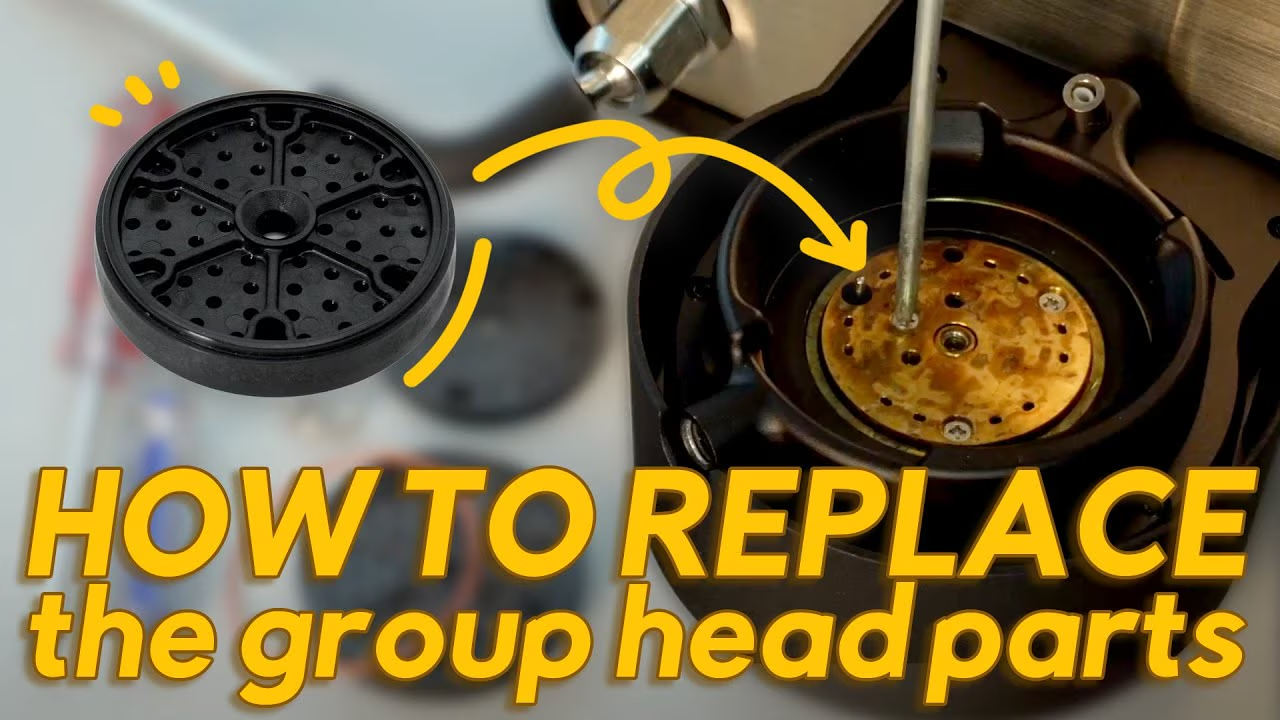
    這裡有一段關於如何安裝 v2 沖煮頭零件的影片

    6. 疑難排解:問題與否?

    6.1. 冬季啟動時聲音較大

    在冬季或寒冷的早晨使用 Decent 咖啡機時,您可能會遇到啟動聲音較大的情況。

    您會聽到水泵運作的聲音,也可能會聽到水濺回水箱的叮咚聲。

    請不必擔心,這是因為當水溫低於 20°C(68°F)時,Decent 咖啡機可能會選擇將水箱中的水循環流經熱水加熱器,以提升水溫。

    在萃取濃縮咖啡時,可供加熱水的電力有限,如果水溫相當低,我們可能無法達到您期望的流量與溫度。因此,我們會在需要時先將水稍微預熱。

    當天氣回暖後,Decent 咖啡機在早晨預熱時便會恢復為相當安靜的狀態。

    觀看此影片,聽聽預熱時的聲音。

    6.2. 水泵因氣泡而產生噪音

    管路中的氣泡可能會讓您的水泵變得相當吵雜。當我們調查原因時,發現進水管內的濾網髒污可能就是元兇。

    您可以將這個濾網拉出。它僅靠一點點壓迫力固定。

    請用檸檬酸浸泡並搭配洗碗精清潔它。

    這能讓氣泡消失,水泵也會變得較不吵雜。

    請注意,髒污的進水濾網也可能導致您的水流量低於預期,因為水泵輸送的是空氣與水的混合物,我們的計算便會失準。

    這個髒污的濾網也可能影響溫度準確度,因為它會讓每次水泵行程輸送的水量少於我們的預期,導致我們的演算法取得不正確的資料。

    在 Diaspora 上,您可以找到一段非常簡短的影片,示範如何取出這個濾網。

    6.3. 萃取結束時自發沸騰的聲音

    還有另一種聲音,您可能會覺得令人擔憂,但實際上並無大礙。

    那是溫度高於沸點的水,在萃取結束時被排放掉所發出的聲音。正常情況下,它會被混合降溫至沸點以下,但由於萃取已經結束,它便直接被排掉了。那些極高溫的水原本處於壓力之下,因此並未沸騰。當它被釋放到大氣壓力時,便會自發地變成蒸氣,並發出那種聲音。

    您可以在這部影片中聽到這個聲音

    6.4. USB 充電問題(平板電腦無法保持電量或關機)

    我們偶爾會遇到 USB 充電問題。這些年來,我們歷經了多個版本的 USB 線,從 V1(有太多故障……)到 V2,再到現在的 v3,因此 USB 線的問題已比以往少見許多。但仍有部分問題存在,所以我們想說明當問題發生時,如何對 USB 充電進行疑難排解。

    請注意,如果 USB 充電器和連接埠經檢查後運作正常,那麼可能是另一個較不常見的問題所致。

    以下說明如何檢查問題是否由您的 USB 線所引起(這是平板電腦關機最常見的原因):

    6.4.1. 免責聲明

  • DE1 內部的 USB 線直接連接到電路板,僅用於為平板電腦充電。機器與平板電腦並不透過此線進行通訊;它們僅透過藍牙配對。
  • 在較早期的 DE1 機型(v1.0 至 v1.42)上,每當機器正在萃取濃縮咖啡、打奶、放出熱水、沖洗,或完全關機時(有別於休眠或待機模式),機器會暫時停止為平板電腦充電。若您不間斷地連續使用機器,平板電腦的電池可能會耗盡。因此,我們建議您在開始萃取濃縮咖啡之前,先使用標準牆壁插座將平板電腦充電至至少 30%。
  • 平板電腦螢幕應保持開啟。螢幕保護模式沒有問題。
  • 機器內建的充電功率相對較低。請避免將平板電腦亮度設為 100%,因為電池耗電的速度會快於機器充電的速度。此連接埠不支援快速充電,無法像專用的智慧型手機快速充電器那樣快速地為您的平板電腦補充電量。
  • 若您需要更換硬體配置,請務必使用與機器隨附之線材完全相同類型的高品質、可正常運作的 USB 線,以及相容的充電器。
  • DE1 應用程式包含智慧充電功能,可將電池電量維持在 55% 至 65% 之間。若平板電腦插電時電池電量維持在此範圍內,則智慧充電功能很可能正按預期運作,而非表示電池充電失敗。
  • 請注意,智慧充電功能由 DE1 應用程式控制。若應用程式未執行,充電狀態可能會維持在應用程式關閉時的狀態。例如,若應用程式在電池未充電時關閉,電池可能會繼續耗電。

  • 6.4.2. USB 線

    故障或損壞的 USB 線是平板電腦充電問題最常見的原因。幸運的是,這非常容易測試。

    步驟 1:外部電源測試

    將 USB 線直接插入牆壁充電器或電腦的 USB 連接埠,然後檢查平板電腦的電池指示燈。

  • 尋找充電圖示:確認電池符號內部或旁邊是否出現閃電(充電)圖示。

  • 步驟 2:評估結果

  • 情況 A:充電圖示未出現
  • 若您未看到閃電圖示(且平板電腦並非已達 100% 滿電),請與我們聯絡,並附上您配置的照片或影片。
  • 情況 B:充電圖示出現,但平板電腦電量並未增加

  • 若圖示可見,但平板電腦似乎仍在耗電,您將需要檢查系統電池記錄:

    1
    前往平板電腦的系統選單:[設定 ➔ 電池]。
    2
    檢視電池消耗圖表。
    3
    分析趨勢:
  • 若圖表線條呈現穩定上升趨勢,則線材運作正常。
  • 若圖表線條從您插電的那一刻起便持續下降,則 USB 線或內部電路板很可能有問題。

  • 這樣也沒問題。
    這樣也沒問題。

    若您的電池圖表在插電時仍持續下降,請截取圖表的螢幕畫面,並將您的照片或影片傳送訊息給我們,以便我們進一步協助您。

    6.4.3. 機器的 USB 連接埠

    機器上的 USB 接頭只有一個用途:為安裝的平板電腦充電。DE1 機器與平板電腦之間沒有實體資料連接;它們完全透過藍牙通訊。

    重要注意事項:進行此測試時,您的濃縮咖啡機必須處於開機狀態,但不得正在運作(請勿萃取濃縮咖啡、打奶、沖洗或放出熱水)。

    逐步測試程序

    1
    更換線材:拔下目前的線材,並插入一條您手邊已知可正常運作的替代 USB 線(Micro-USB 或 USBC)。
    2
    檢查充電圖示:查看平板電腦螢幕上的電池指示燈,確認是否出現閃電(充電)圖示。
    3
    監測充電情況:讓平板電腦保持插電充電數小時。請務必記下您開始測試的確切時間。

    後續步驟

    測試進行後,請參閱上一節以評估您的結果:

  • 若充電圖示未出現:請依照第 6.4.2. 章情況 A 的指示與支援團隊聯絡。
  • 若圖示出現:請依照第 6.4.2. 章情況 B 的指示,在充電數小時後檢查您的電池圖表。

  • 6.4.4. 平板電腦的 USB 連接埠

    雖然平板電腦本身的 USB 連接埠故障極為罕見,但這仍是應予排除的技術可能性。

    測試程序

    1
    直接連接電源:將一個已知可正常運作、規格相符的獨立 USB 牆壁充電器直接插入平板電腦的 USB 連接埠(完全繞過濃縮咖啡機)。
    2
    確認充電:查看螢幕,確認平板電腦是否開始正常充電。

    後續步驟

    根據您的觀察,使用前述相同的標準來評估結果:

  • 若充電圖示未出現:平板電腦的實體 USB 連接埠可能已損壞。請將問題的照片或影片傳送訊息給支援團隊。
  • 若圖示出現:請監測裝置數小時,並在[設定 ➔ 電池]下檢查電池圖表,以確保電量穩定上升而非下降。

  • 完成這些測試後,您應能更清楚問題所在。請與我們聯絡並分享您的發現,傳送影片或預約視訊通話向我們展示受影響的零件。之後,我們將透過更換或維修迅速為您解決問題!


  • 這是以下內容的翻譯: Decent Espresso DE1 Manual


    john created 2026/10/27.