如何調校 D-Flow
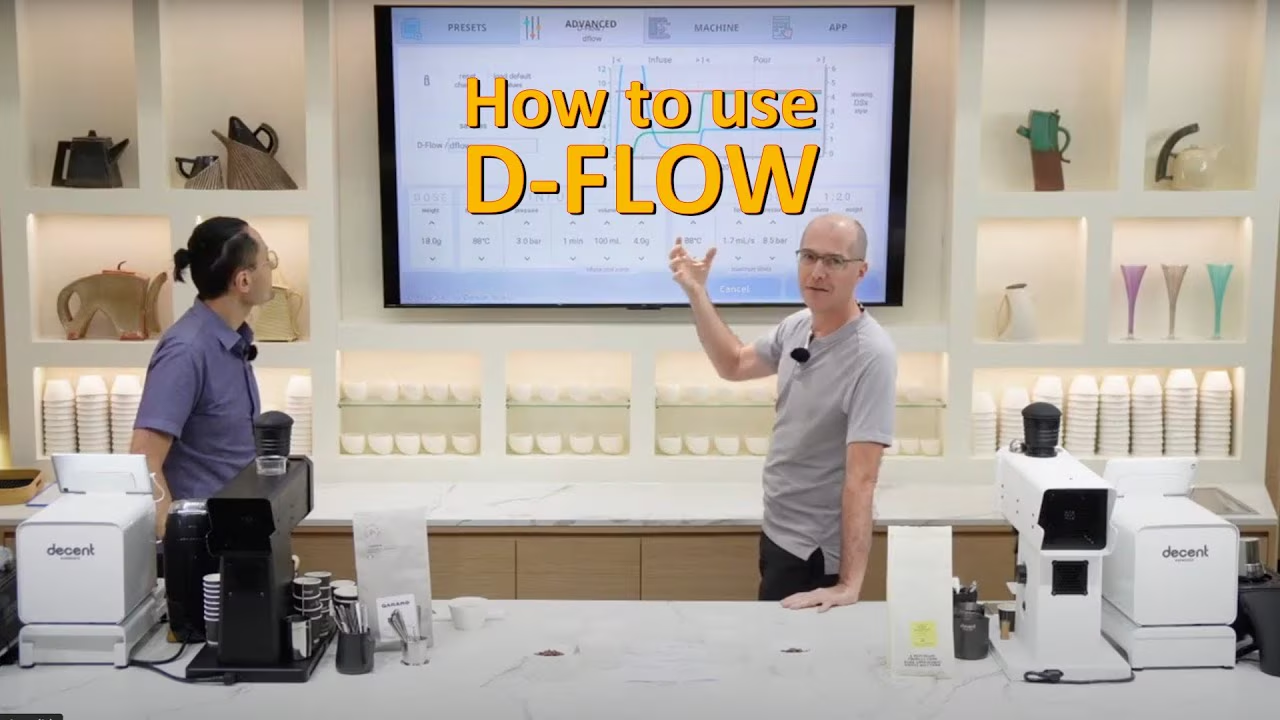

本指南說明如何調整 D-Flow
D-Flow 萃取曲線(常被稱為「Londinium 家族」)旨在簡化濃縮咖啡的沖煮,專注於與咖啡相關的變數,而非技術性編程。它具高度適應性,能根據您的研磨粗細自動調整行為,確保您每次都能萃取出好喝的咖啡。
D-Flow 的運作方式
D-Flow 的核心理念是利用加壓預浸(應用程式中的 infuse)來「修復」粉餅,確保萃取均勻。有別於傳統的慢速預浸,D-Flow 會快速注滿粉碗,然後在壓力下保持。
1. 快速注水: 水快速進入粉碗,填滿沖煮頭上方的空間 [00:25]。
2. 加壓浸泡: 咖啡機維持特定壓力(通常介於 2-4 bar,預設為 3 bar)。此壓力迫使水以遠快於單純毛細作用的速度滲入咖啡粉餅中每一個乾燥的縫隙 [04:49]。
3. 智慧觸發: D-Flow 不採用固定計時器,而是等到偵測到特定重量的咖啡(例如 4 克)滴入咖啡秤後,才進入萃取階段 [02:04]。
4. 混合式萃取: 萃取開始後,D-Flow 會同時監控壓力與流速。它會嘗試達到您的目標壓力,但若粉餅開始侵蝕或研磨過粗,便會自動「限制」流速 [05:11]。
五個簡單步驟調整 D-Flow
1. 建立您專屬的萃取曲線
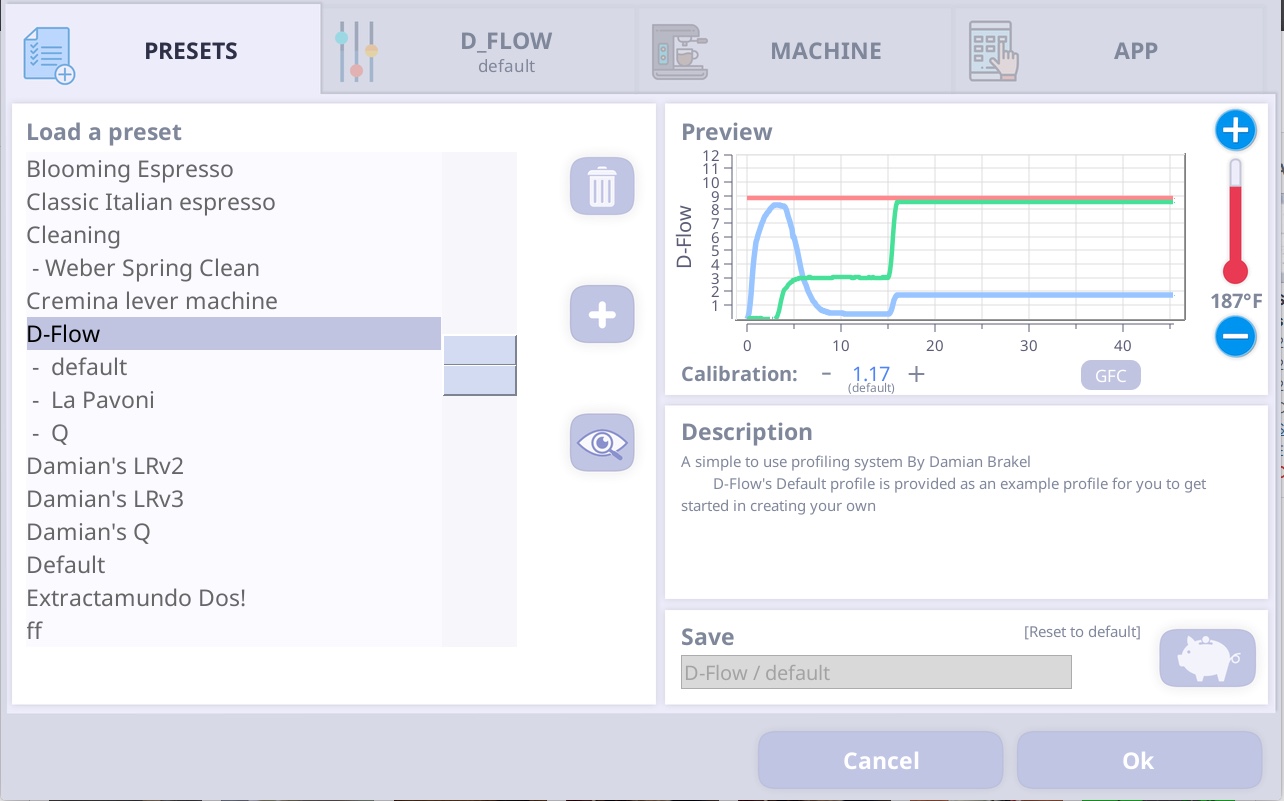
若要開始建立您專屬的 D-Flow 萃取曲線,請從預設清單中選擇 D-Flow / default 萃取曲線,然後點按標示為 D-Flow 的編輯器分頁以編輯該萃取曲線。
接著點按文字輸入方塊,為您的萃取曲線取一個專屬名稱,並點按「另存為」以建立新的萃取曲線。
您接著可以調整設定以符合您的目標,點按標題分頁即可儲存這些變更。
注意:D-Flow 編輯器有一個「i」資訊按鈕,會提供各項設定效果的提示。
2. 設定您的基準變數
開啟 D-Flow 編輯器並設定以下標準起始值:
3. 設定您的萃取限制
這就是 D-Flow 成為「三合一萃取曲線」的地方 [06:29]:
4. 解讀結果(「自動適應」)
萃取一杯咖啡,觀察咖啡機如何回應您的研磨粗細:
5. 依風味微調
提示: 若您看到「甜甜圈萃取」(咖啡先從邊緣流出),請不必驚慌。D-Flow 的加壓浸泡正是為了在高壓階段啟動前確保中心濕潤,以修正此問題 [10:07]。
john created 2026/05/07, john updated 2026/11/10