v1.41 de1app 有什麼新功能

這是一篇關於我們 DE1app 的舊文章。您可以在這裡找到所有最新的應用程式更新資訊,而我們的咖啡機則可以在這裡找到。


--> 另請參閱:v1.42 新功能
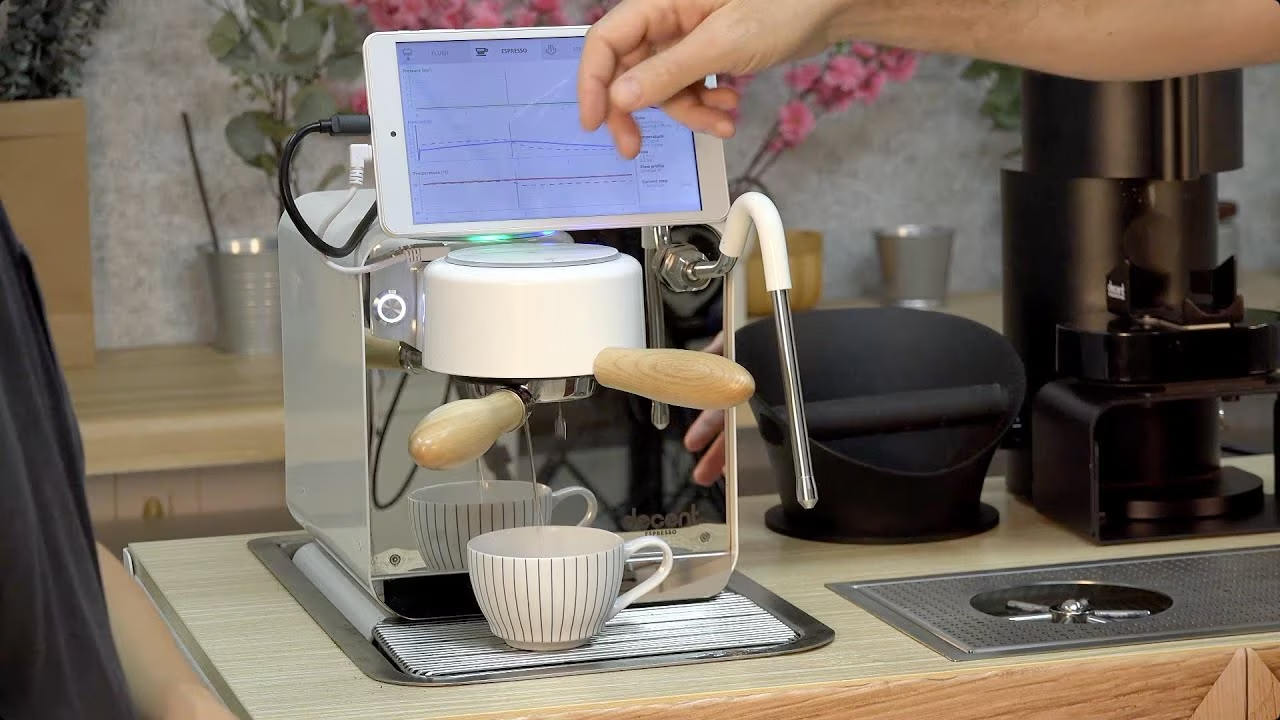
蒸氣
1. 兩段式蒸氣停止:適合不喜歡預設「蒸氣自動排放」行為的使用者。
2. 在「熱待機」期間,透過輕鬆停用蒸氣並在需要時啟用,可減少 60% 的耗電量
3. 從義式濃縮快速切換至蒸氣
4. 短暫蒸氣噴發(少於 7 秒)不會執行蒸氣排放,只會停止。
5. 修正了使用 Filter 2.1 萃取曲線時的蒸氣問題。

熱水

1. 更快的熱水流速,並可加以控制,且減少斷斷續續的情況
2. 即時控制熱水流速,與蒸氣和沖洗的控制方式相同
3. 熱水現在會自動精準控溫,必要時降低流速
4. 更快啟動熱水

沖洗

1. 可控制沖洗流速,比以往更快或更慢皆可
2. Insight 介面風格中的沖洗自動停止計時器
3. 沖洗時間過長且流速過高時會產生警告,並同時觸發沖煮頭預熱,以防止沖煮出溫度過低的義式濃縮
4. 即時控制沖洗流速,與蒸氣和熱水的控制方式相同

應用程式

1. 智慧充電:防止「平板電池膨脹」問題,延長電池壽命。自動將電池電量維持在 55% 至 65% 之間。
2. 在應用程式中點按藍色數字,即可開啟全螢幕資料輸入頁面。不再需要反覆點按 +/- 控制項
3. Enrique 的精美 DUI 控制項現已廣泛使用
4. 每次更新萃取曲線時,GHC 紫色 LED 會閃爍
5. 改善色彩運用,尤其是在 Insight Dark 介面風格和清單方塊中
6. DE1 開機時自動偵測自動上水配件,可在校正頁面覆寫
7. 協力廠商平板適用的翻轉螢幕選項
8. 校正現在分為 3 頁,頁面之間的導覽更為便利
9. 雲端更新應用程式中的重設介面風格現在也會重設螢幕解析度
10. 內建萃取曲線無法刪除,您的版本會自動賦予新名稱


以下為詳細說明


蒸氣

兩段式蒸氣停止:適合不喜歡預設「蒸氣自動排放」行為的使用者。

對於不喜歡蒸氣結束時「自動排放」的人來說,這是一項很棒的功能。

第一次在 GHC 上點按 OFF 會停止蒸氣,但會讓蒸氣進入「輕微噴氣」狀態

第二次在 GHC 上點按 OFF 會使蒸氣排放

不妨試試看,效果真的相當不錯,我認為 Ray 已經成功找到了一個解決方案,兼顧了

  • 那些因為在打奶結束時需要快速移動,而非常不喜歡「自動蒸氣排放」的人,
  • 同時也處理了 Decent 對於牛奶被吸入奶棒而未被清潔乾淨的擔憂。

  • 這是一項選用功能。


    若要啟用此「兩段式蒸氣停止模式」,請前往設定->咖啡機->第 3 頁。

    兩段式設定


    在「熱待機」期間,透過輕鬆停用蒸氣並在需要時啟用,可減少 60% 的耗電量

    停用與啟用蒸氣以下是啟用蒸氣與停用蒸氣之間的待機耗電比較。


    如果您不打奶,絕對應該停用蒸氣功能。

    蒸氣的耗電量


    從義式濃縮快速切換至蒸氣

    當義式濃縮即將結束時,DE1 需要約 3 至 5 秒將熱水從系統中排出,然後才會回到待機狀態。

    有了這個新韌體,您可以在義式濃縮即將結束時,點按沖煮頭控制器上的 STEAM 按鈕,結束過程會被中斷,並直接進入開始打奶的階段。

    無論是 de1app 正在停止萃取,或是您已按下沖煮頭上的 STOP 按鈕,此功能都能運作。

    差異不算太大:或許能節省 5 秒。

    然而,必須等待義式濃縮排出熱水,卻又在幾秒後重新注水並等待完成,一直以來都是個小小的困擾。


    短暫蒸氣噴發(少於 7 秒)不會執行蒸氣排放,只會停止。

    有些人喜歡手動排放蒸氣,例如在首次使用奶棒之前。

    以往,如果您這麼做,DE1 會在您停止蒸氣後自行執行自動排放。這很惱人。

    現在,短暫的蒸氣噴發(少於 7 秒)會被視為「您可能正在手動排放蒸氣」,DE1 之後就不會執行自動排放。


    修正了使用 Filter 2.1 萃取曲線時的蒸氣問題。

    某些咖啡萃取曲線使用了非常低的軟體限制值(義式濃縮永遠不會用到),這導致在載入該萃取曲線時蒸氣無法運作,這是個錯誤。此問題已修正。

    熱水

    更快的熱水流速,並可加以控制,且減少斷斷續續的情況

    DE1 的熱水以往以 6 ml/s 的速度流出,而且相當斷斷續續。

    現在預設為 10 ml/s,我發現以這個較高的流速,斷斷續續的情況少了很多。

    更快的熱水流速


    即時控制熱水流速,與蒸氣和沖洗的控制方式相同

    蒸氣、沖洗和熱水現在共用同一種即時控制器,以往只有蒸氣具備此功能。請注意,這是 Insight 介面風格的功能,其他介面風格(目前)尚未提供。

    沖洗流量控制器
    蒸氣流量控制器
    熱水流量控制器


    熱水現在會自動精準控溫,必要時降低流速

    熱水韌體現在以「溫度優先」,意思是如果無法在您要求的流速下維持溫度,流速會自動降低。品質比速度更重要!

    這表示擁有 DE1XXL 或使用 240V 電源的您,熱水流速會比使用 110V 電源的您更高,且持續更久。


    更快啟動熱水

    以往,熱水需要約 5 秒才能開始流出,因為我們希望絕對確保溫度精準。

    現在,我們會更快啟動熱水,然後在流出過程中修正溫度。

    最終,您獲得的熱水溫度與您要求的溫度相差在幾度 ºC 之內。

    我們認為熱水的完美溫度精準度不如速度來得重要。

    沖洗

    可控制沖洗流速,比以往更快或更慢皆可

    預設為 6 ml/s,與以往相同。

    您可能想控制此流速的一些原因:

  • 如果您使用沖洗功能快速製作美式咖啡,那麼您會想要更快的流速。
  • 使用較慢的流速,僅提供足夠的水在義式濃縮之前(或之後)清潔分水網

  • 附註:沖洗水的出水溫度為您目前義式濃縮萃取曲線所設定的溫度。

    沖洗控制器


    Insight 介面風格中的沖洗自動停止計時器

    沖洗現在預設在 5 秒後關閉,且在 Insight 介面風格中,現在有新的圖形介面控制項。

    這為我們帶來幾項好處:

    1. 更快速的工作流程:無需守在旁邊按下關閉
    2. 節省優質義式濃縮用水的使用(您使用的是優質的水,對吧?)
    3. 防止沖煮頭過度降溫,長時間沖洗可能會發生這種情況
    4. 節省能源

    自動停止計時器


    沖洗時間過長且流速過高時會產生警告,並同時觸發沖煮頭預熱,以防止沖煮出溫度過低的義式濃縮

    然而,請注意有時使用沖洗來冷卻沖煮頭是有用的,

  • 例如當您從高溫萃取曲線(例如 98C 的手沖)切換到較低溫的萃取曲線(88C 的預設義式濃縮萃取曲線)時。
  • DE1 會將沖煮頭預熱至目標溫度。
  • 物理原理讓 DE1 能輕鬆將沖煮頭加熱至新的目標溫度,
  • 但我們沒有自動冷卻沖煮頭的方法。不過您可以透過較長時間的沖洗來讓沖煮頭降溫。

  • 沖洗以冷卻沖煮頭即時控制沖洗流速,與蒸氣和熱水的控制方式相同

    沖洗流速

    應用程式

    智慧充電:防止「平板電池膨脹」問題,延長電池壽命。自動將電池電量維持在 55% 至 65% 之間。

    我們發現,過去幾年來我們出貨的台電(Teclast)製造 Android 平板,不適合長時間維持在 100% 滿電狀態。大約一年後,電池經常會膨脹。這是 Android 的限制,其作業系統並未內建智慧電池充電功能。

    我們一直為發生此情況的平板提供免費更換,但我們更希望這種情況根本不會發生。

    此次 de1app 升級會自動啟用「智慧充電」。您可以在設定->應用程式->雜項中找到此功能。

    智慧充電功能當平板電量達到 65% 時,DE1 前方的 USB 充電電源會自動關閉。當平板電量降至 55% 時,會重新開啟。


    然而,此智慧充電功能有一個小缺點:

  • 每次重新開啟充電(在 55% 時),螢幕背光會短暫亮起約 5 秒
  • 這是 Android 的功能,我們無法關閉
  • 這只會對睡在 DE1 附近的人造成困擾
  • 為了減少困擾,請將您的螢幕保護程式變更為黑色,並將螢幕保護程式亮度設為 0%。它仍然不會是 100% 全黑,但已相當接近。
  • 關閉螢幕並非解決方案,因為當 USB 電源恢復時,平板仍會亮起 5 秒
  • 不過,我們不建議停用智慧充電功能,因為如果一直維持在 100%,您的電池最終會膨脹

  • 螢幕保護程式與亮度台電已為我們開發了新的韌體,搭載於我們現在出貨的平板上,它會自動:

  • 在 80% 時停止充電
  • 當電池電量接近 80% 時降低充電瓦數
  • 因此,對於我們自 2022 年 9 月起出貨的黑色或白色台電平板,智慧充電並非必要。
  • 您可以辨識它們是台電平板,因為它們具有 USB-C 插孔,而我們其他平板型號使用的是 Micro USB。
  • 我們現在出貨的 DE1 不一定會預設啟用智慧充電,如果沒有必要。不過,啟用此功能不會對平板壽命造成任何負面影響。

  • 膨脹的台電平板電池點按應用程式中各處的藍色數字,即可開啟全螢幕資料輸入頁面。不再需要反覆點按 +/- 控制項

    幾乎所有可編輯數字的地方,現在都可以透過全螢幕鍵盤進行編輯。這些可編輯處會以藍色文字標示。

    壓力萃取曲線中可變更的項目
    可變更的進階項目
    萃取曲線中可變更的進階項目

    然後您會看到像這樣的全螢幕數字輸入頁面,功能相當豐富,這要歸功於 Enrique。

    數字輸入頁面


    Enrique 的精美 DUI 控制項現已廣泛使用

    de1app 中現在廣泛使用了更精美的圖形控制項:

    Enrique 的 DUI 控制項


    每次更新萃取曲線時,GHC 紫色 LED 會閃爍

    每次您變更義式濃縮萃取曲線時,它都會傳送到 DE1。偶爾會發生問題,使用者做了變更後,立即按下 ESPRESSO 開始按鈕,而新的萃取曲線尚未完成上傳。

    這可能會造成問題,因為並非所有步驟都已進入 DE1,您就無法成功沖煮義式濃縮。

    現在,每次您變更義式濃縮萃取曲線時

  • DE1 不會讓您開始沖煮義式濃縮,直到上傳完成(約需 1 秒)
  • 沖煮頭上的 LED 會閃爍紫色,讓您知道已收到新的萃取曲線。


  • 改善色彩運用,尤其是在 Insight Dark 介面風格和清單方塊中

    清單方塊的色彩對比在各處都獲得改善:

    變更前的色彩
    變更後的色彩

    我重新審視了 GOD SHOT 線條的顏色,並且:

  • 在白色背景上使用 Insight 時,GOD SHOT 線條更明亮
  • 在黑色背景上使用 Insight 時,GOD SHOT 線條更暗

  • 以下為範例:

    淺色版本中的 God shot 顏色
    深色版本中的 God shot 顏色


    DE1 開機時自動偵測自動上水配件,可在校正頁面覆寫

    韌體現在會在 DE1 開機時偵測自動上水配件。

  • 這表示如果您在 DE1 開機後才插上自動上水配件,DE1 可能不會使用您的自動上水配件。請將 DE1 關機再開機。
  • 自動上水配件必須在 DE1 開機時已插上並開啟,才能被正確自動偵測。
  • 如果您擁有 v1.0 DE1 和自動上水配件,您可能需要選擇「強制開啟」才能使用您的自動上水配件。v1.0 咖啡機沒有可偵測自動上水配件所造成電力負載變化的 PCB 硬體,因此我們無法自動偵測。此設定位於設定->咖啡機->校正設定的第 3 頁。
  • 對大多數人而言,此功能會直接正常運作,您無需費心。
  • 此變更是為了某些「邊緣情況」而加入,讓 DE1 能做出正確的判斷。
  • 這項新功能也意味著,未來 de1app 可以得知您是否擁有自動上水配件,並據此做出不同的判斷,或視情況顯示不同的選項。

  • 新的校正頁面


    協力廠商平板適用的翻轉螢幕選項

    這是針對您自行購買的平板,其 USB 充電埠位於右側,與 DE1 所需的位置相反的情況。


    在這種情況下,您可能需要將平板旋轉 180º,而您的 de1app 也需要隨之翻轉。

    您可以在設定->應用程式->雜項中找到此功能。

    翻轉螢幕功能


    校正現在分為 3 頁,頁面之間的導覽更為便利

    如下所示:

    校正頁面 1/3這是必要的,因為現在有第 3 頁,包含上述的一些新功能:

    校正頁面 3/3請注意,該頁左側的控制項在 Insight 介面風格中也以更便利的形式存在。不過,它們在此處重複出現,以便您使用未實作這些新功能的介面風格時,仍能存取它們。


    . . .

    現在在您看到第一個校正頁面之前,會有一個校正警告頁面。有些人覺得在校正設定中輸入離譜的數字來看看會發生什麼事很有趣。

    視您的操作而定,您可能會讓咖啡機無法沖煮出好的義式濃縮,因為您使溫度、壓力或流速失去校正,而您現在需要重新校正,這需要一些測試設備。

    校正警告頁面


    雲端更新應用程式中的重設介面風格現在也會重設螢幕解析度

    人們常遇到的問題是,他們將應用程式的螢幕解析度(在設定->應用程式->雜項中)變更為遠超出其實際能力的大小。之後,應用程式無法正常運作(只能看到一部分),而且沒有簡單的方法可以還原。

    現在,如果您犯了這個錯誤,您可以執行雲端更新應用程式,並點按「重設介面風格」。您會回到 Insight 介面風格,同時也會回到預設的螢幕解析度。


    內建萃取曲線無法刪除,您的版本會自動賦予新名稱

  • 內建萃取曲線無法刪除。
  • 取而代之的是,點按垃圾桶圖示會將其隱藏,之後可以取消隱藏。
  • 萃取曲線檔案中的「read_only 1」設定可啟用此功能。
  • 給程式設計師:如果您建立自己的萃取曲線,並希望它具有此「無法刪除」的屬性,請在儲存的萃取曲線檔案中設定「read_only 1」。
  • 如果您嘗試覆寫內建萃取曲線,它會自動賦予一個帶有數字後綴的新名稱,以避免覆寫
  • 一個長期存在的錯誤已修正,該錯誤會在您按下小豬撲滿儲存圖示時,導致同一個萃取曲線名稱被反覆使用。這會造成大量同名萃取曲線被建立,然後您必須加以刪除。
  • 這也修正了舊系統一個惱人的問題:當您執行「應用程式更新」時,您對內建萃取曲線所做的任何變更都會遺失。現在不會再發生這種情況了。

  • 以下短片展示此變更的運作方式:

    對於您建立的萃取曲線,「命名並儲存」標籤現在僅顯示「儲存」。對於內建萃取曲線,標籤則顯示「選擇新名稱以儲存」

    另請參閱:DE1app 軟體新功能?

    #app #changes #documentation


  • 這是以下內容的翻譯: What's new in the v1.41 de1app


    john created 2025/02/17, john updated 2026/11/10