警告:僅當您的 HDS 韌體版本為 3.0.0 或以上時,才可使用此方法
如果您的 HDS 韌體版本低於 V3.0.0,請使用 USB-C 連線進行更新。
/docs/how_to_use_usbc_to_upgrade_your_hds_firmware_v300_and_above
若要查看您的 HDS 韌體版本,請進入 HDS 設定模式並前往「About」選單。
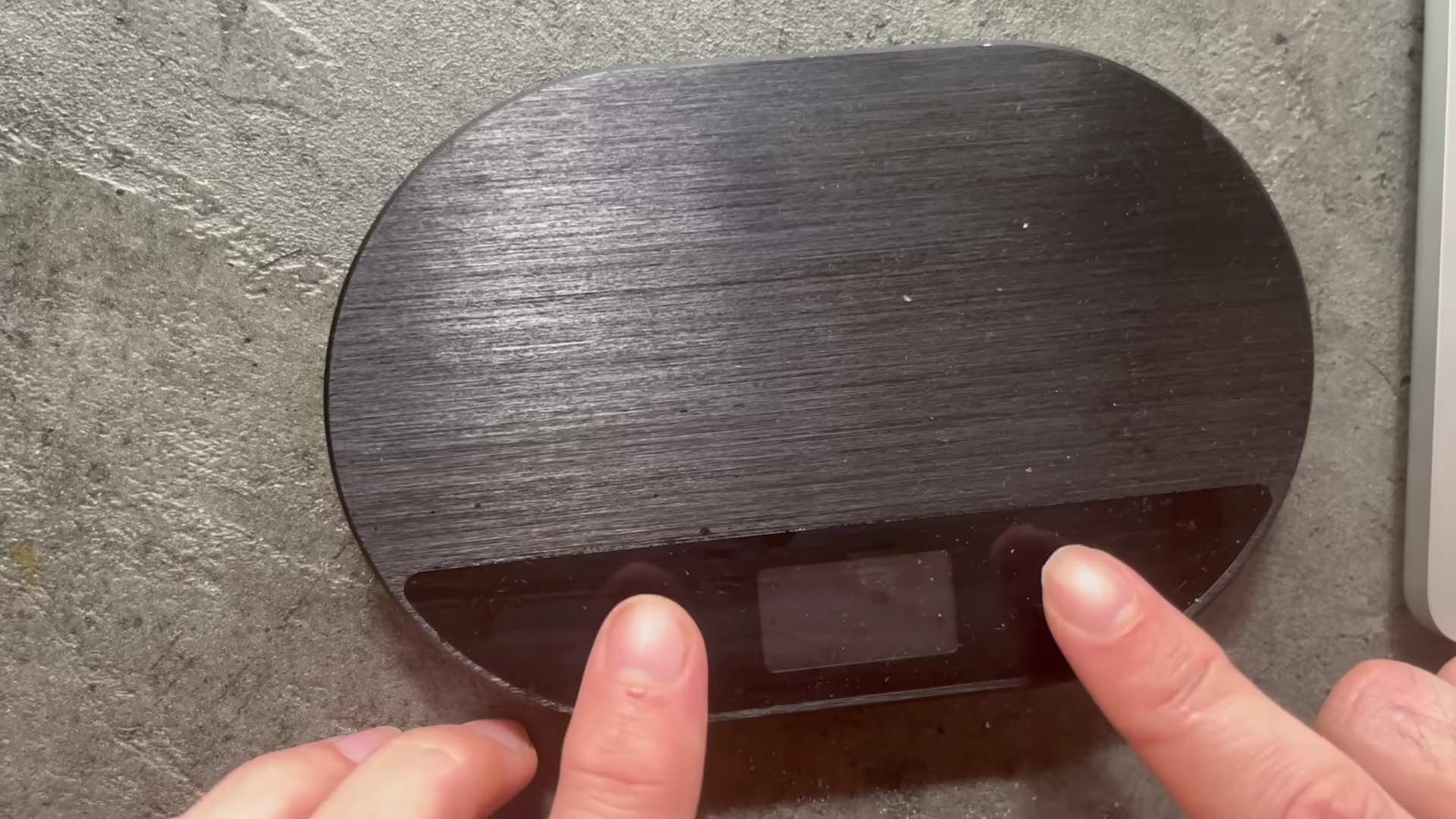
同時按住 O 按鈕與 [] 按鈕,直到螢幕上出現「HDS Setup」。
使用 O 按鈕向下瀏覽至「About」,然後按下 [] 按鈕。
確認版本為 3.0.0 或以上。
1. 準備更新
下載韌體更新並解壓縮(擷取)該資料夾。
在資料夾內,您應該會看到以下四個檔案:
bootloader.bin – 啟動裝置
partitions.bin – 告知裝置如何組織其記憶體
firmware.bin – 裝置的主要軟體
littlefs.bin – 存放於 Half Decent Scale 上執行的網路應用程式
使用 Wi-Fi 更新時,僅需兩個檔案:
firmware.bin
littlefs.bin
2. 確認您的 Half Decent Scale 已啟用 WiFi
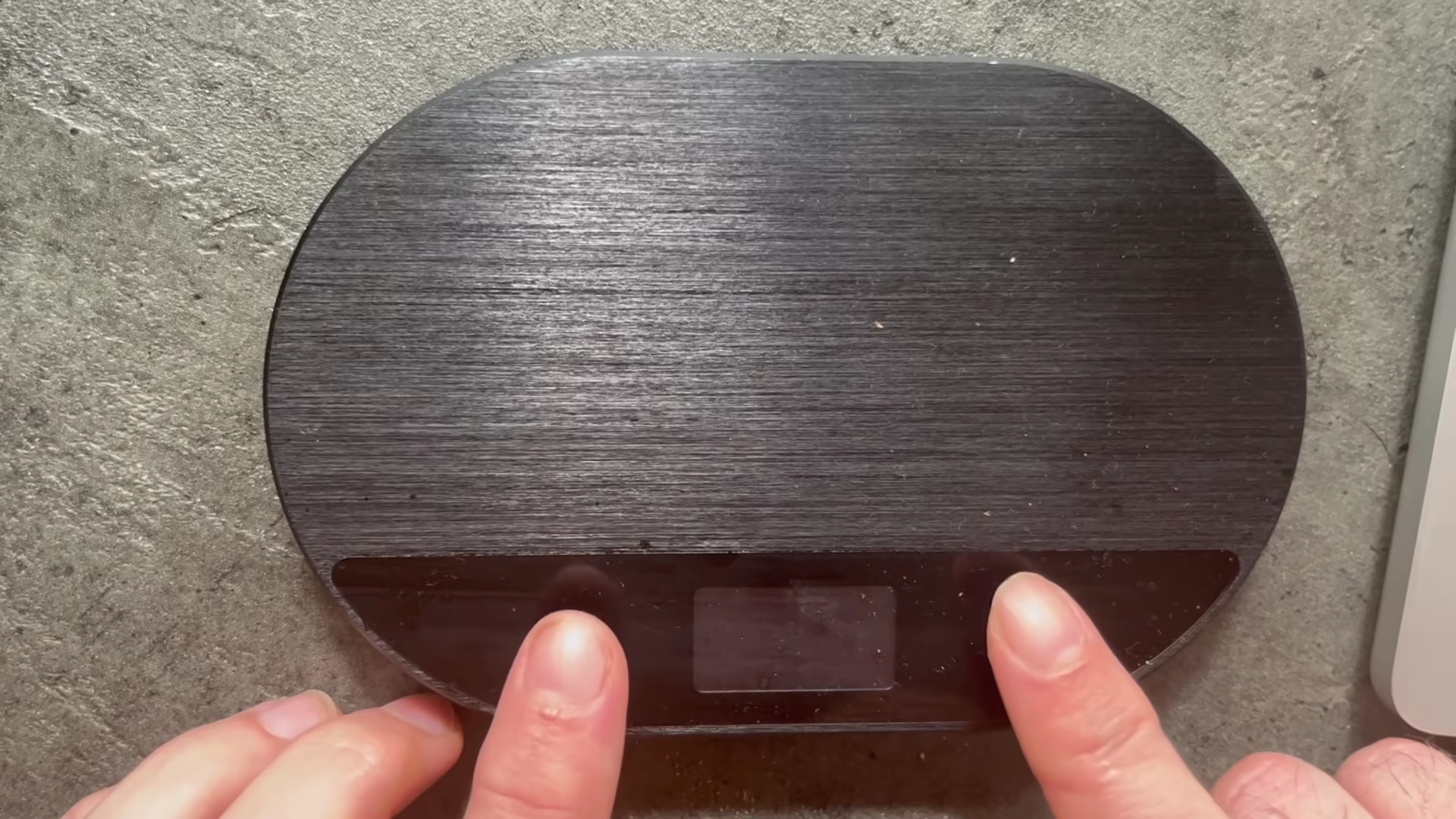
同時按住 O 按鈕與 [] 按鈕,直到出現「HDS Setup」,即可進入「HDS Setup」模式。
瀏覽至「WiFi Settings」選單項目,並按下 [] 按鈕選取。
選取「WiFi On」選單項目。螢幕將顯示:「WiFi enabled, restart Scale」
離開選單,然後將咖啡秤關機再重新開機。
3. 使用瀏覽器連線至 Half Decent Scale
a) 如果您先前未曾設定 Wi-Fi 設定,Half Decent Scale 將會建立其專屬的 Wi-Fi 網路。
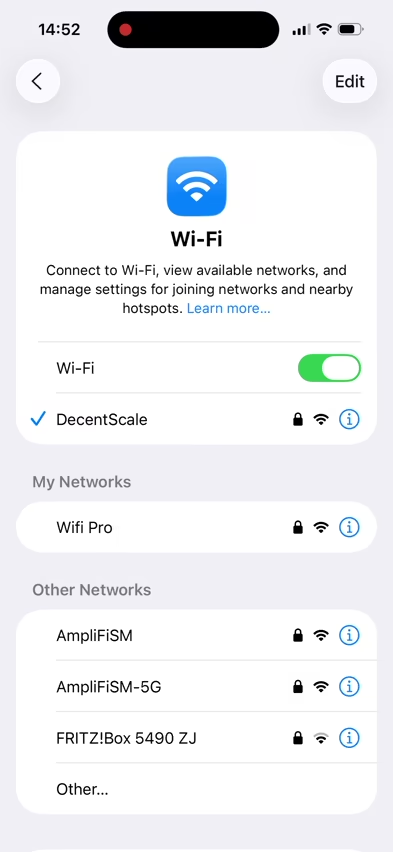
在您的裝置上尋找「Decent Scale」Wi-Fi 網路並連線至該網路。「Decent Scale」Wi-Fi 密碼為「12345678」。
b) 如果您先前已設定 HDS 的 WiFi 設定,使其連線至您現有的 WiFi 網路,請確認咖啡秤螢幕上的藍牙指示燈旁顯示鏈結圖示(⛓️)。
請確認您下載韌體檔案所用的裝置,與 HDS 連線至同一個網路。
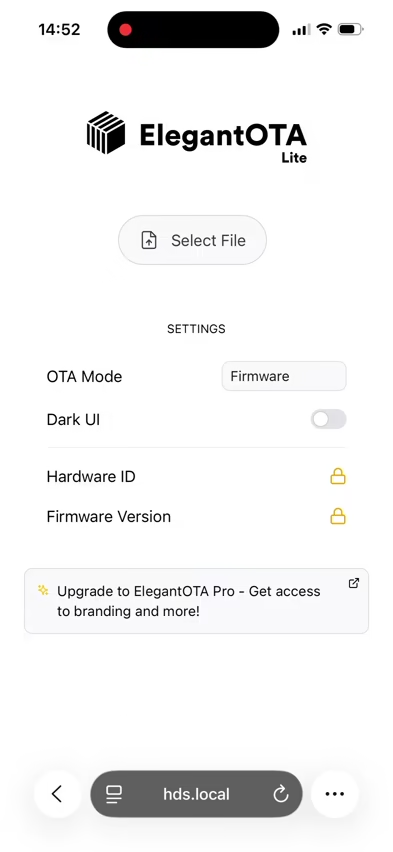
在您慣用的瀏覽器中開啟網址 http://hds.local,並選取「Firmware update」
4. 先上傳檔案系統分割區
進入韌體更新頁面後,請確認在 OTA Mode 下拉式選單中選取 SPIFFS/LittleFS。
在檔案選擇器中尋找並選取 littlefs.bin 檔案。上傳將自動開始,進度也會顯示於咖啡秤上。
上傳完成後,咖啡秤將自行重新啟動。
如果您是透過「Decent Scale」網路連線至咖啡秤,您需要在您的裝置上重新連線至「Decent Scale」Wi-Fi 網路
重新載入瀏覽器視窗以檢視 Half Decent Scale 首頁,然後再次選取「Firmware Update」。
5. 最後更新韌體分割區
在韌體更新頁面上,確認已在「OTA Mode」下拉式選單中選取「Firmware」。
點選「Select File」,並在系統檔案選擇器中選取 firmware.bin 檔案。上傳將自動開始。
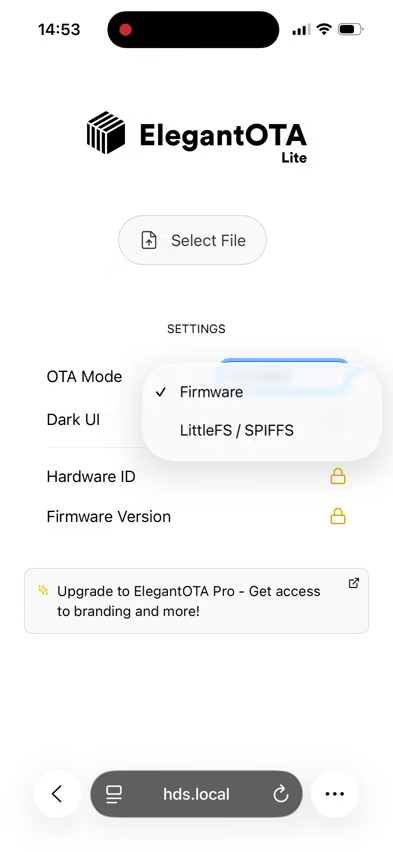
上傳完成後,咖啡秤將會重新啟動。
6. (選用)關閉 WiFi 以節省電池電量
成功更新至新韌體版本後,您可以關閉 HDS 上的 WiFi,以節省電池續航力。
以 HDS Setup 模式重新啟動咖啡秤。
瀏覽至 Wifi Settings。
選取 WiFi Off 選項。
離開選單並快速連按兩下 O 按鈕,以重新啟動咖啡秤。
在韌體版本 3.0.0 上,您也可以在主畫面上按住 O 按鈕來重新啟動咖啡秤。
Half Decent Scale 使用手冊:目錄
#halfdecentscale #documentation
