1. 準備好更新檔案
下載韌體更新並解壓縮該資料夾。
在該資料夾內,您應該會看到以下四個檔案:
bootloader.bin – 啟動裝置
partitions.bin – 告訴裝置如何組織其記憶體
firmware.bin – 裝置的主要軟體
littlefs.bin – 存放 Half Decent Scale 的網頁應用程式
2. 連接您的裝置
若使用 Mac,請先確認您已安裝所需的 WCH CH34X macOS 驅動程式。
若使用 Windows 電腦,請先確認您已安裝所需的 WCH CH34X Windows 驅動程式。
使用 USB-C 傳輸線將您的 HDS 連接到電腦。
若您的 HDS 螢幕沒有亮起或未顯示充電動畫,請不用擔心。ESP Flash 工具仍可與其連接。
開啟 Firefox 或 Chrome(其他瀏覽器可能無法使用)。
在瀏覽器中前往 ESP Flash Tool 頁面。
3. 設定工具
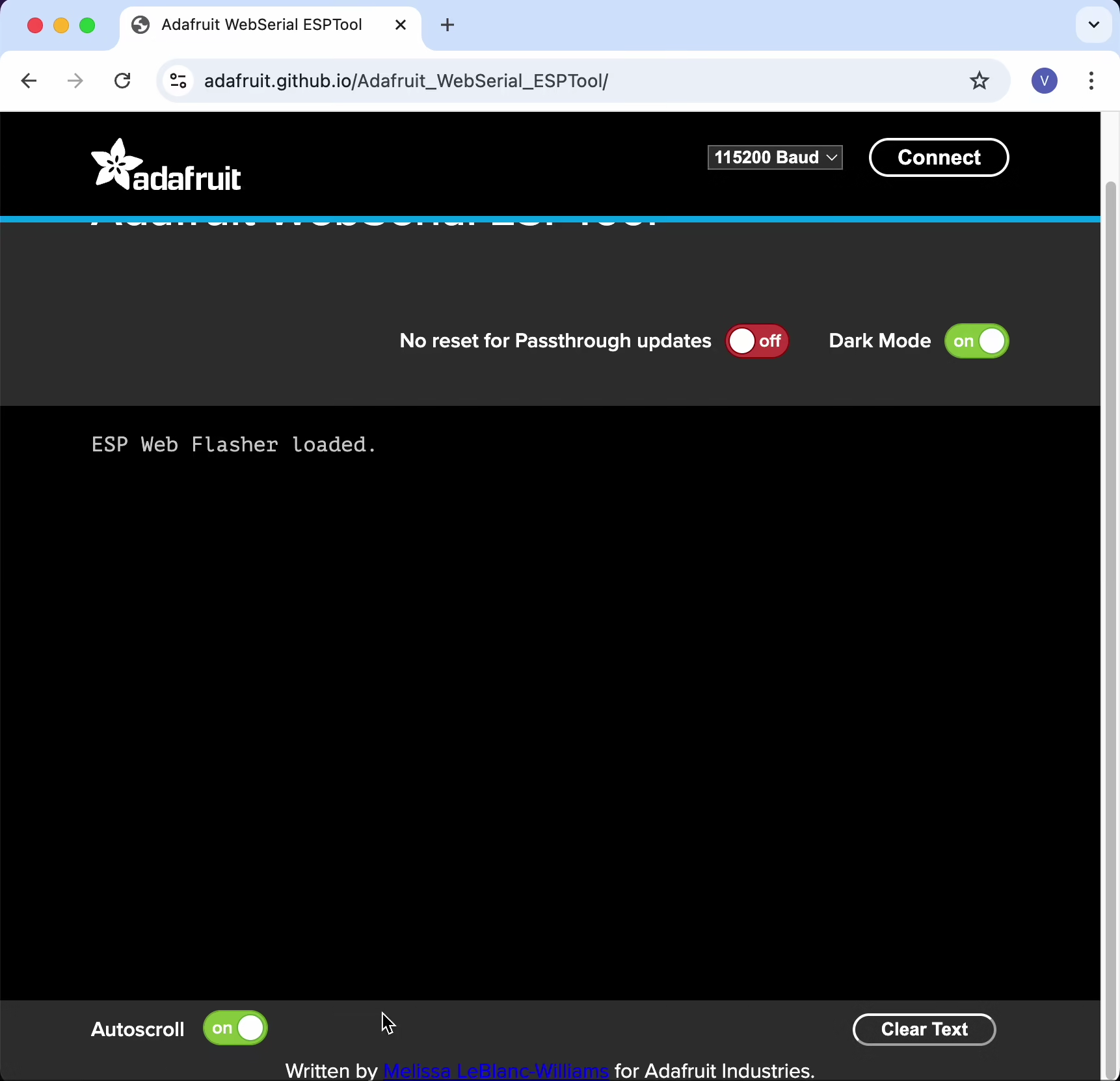
在 Flash Tool 中,選擇可用的最高鮑率 - 921600 Baud。
點擊 Connect。
從裝置清單中,macOS 請選擇 wchusbserial,Windows 請選擇 「USB Serial」。
工具現在應該已連接到您的 HDS。
此時 HDS 螢幕會關閉
4. 載入更新檔案
針對資料夾中的四個 .bin 檔案,逐一在工具中選擇該檔案,並輸入影片指南中所示的偏移值。
bootloader.bin:0x0
partitions.bin:0x8000
firmware.bin:0x10000
littlefs.bin:0x670000
請再次確認偏移值是否正確相符。
5. 開始更新
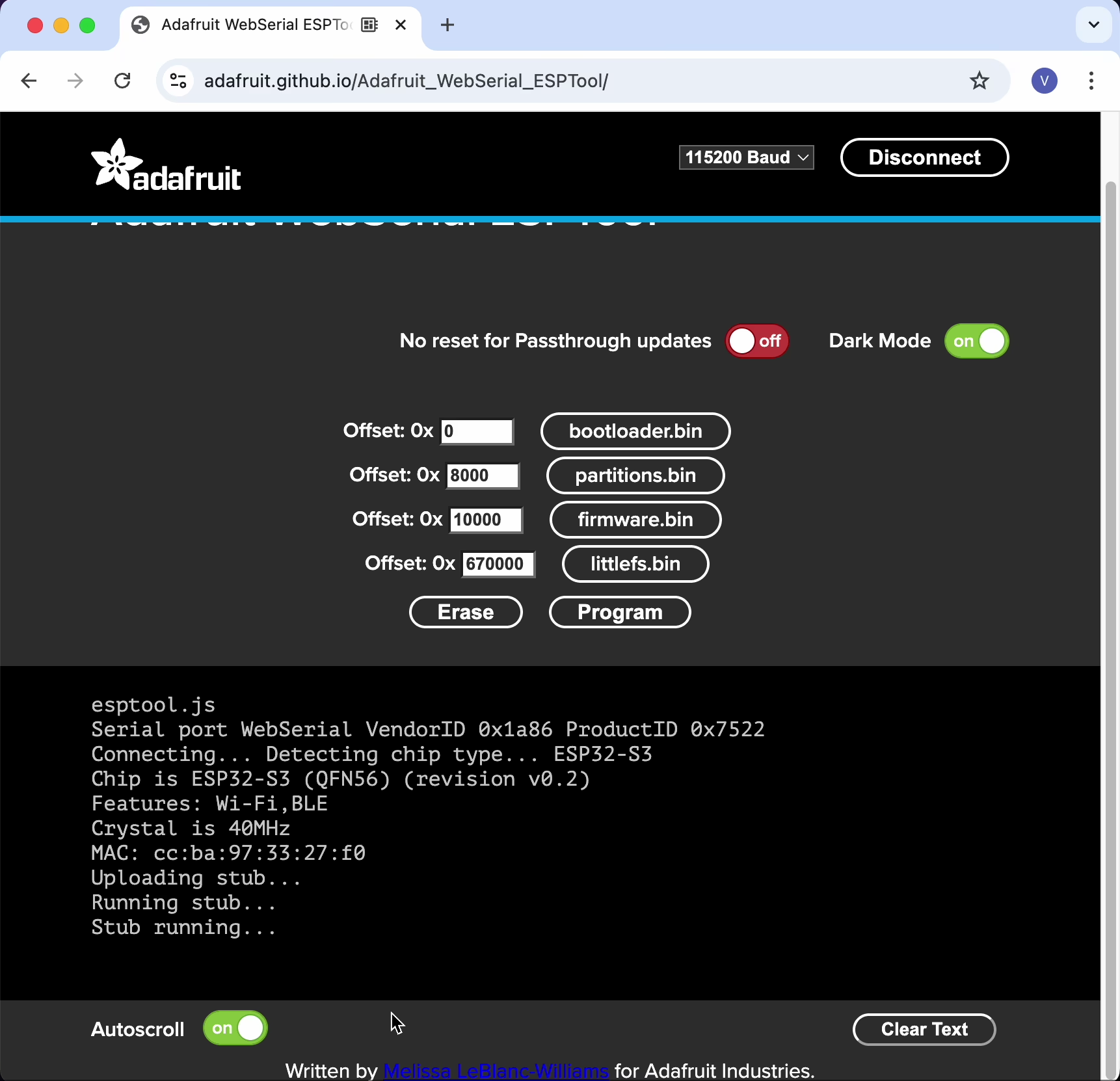
點擊 Program。
等待工具提示您已完成。
出現提示時,請重新啟動您的 HDS:
將其倒置。
找到底部右側的小圓孔。
將迴紋針(或 SIM 卡退卡針)插入孔中,直到您聽到喀嚓聲。
6. 確認更新成功
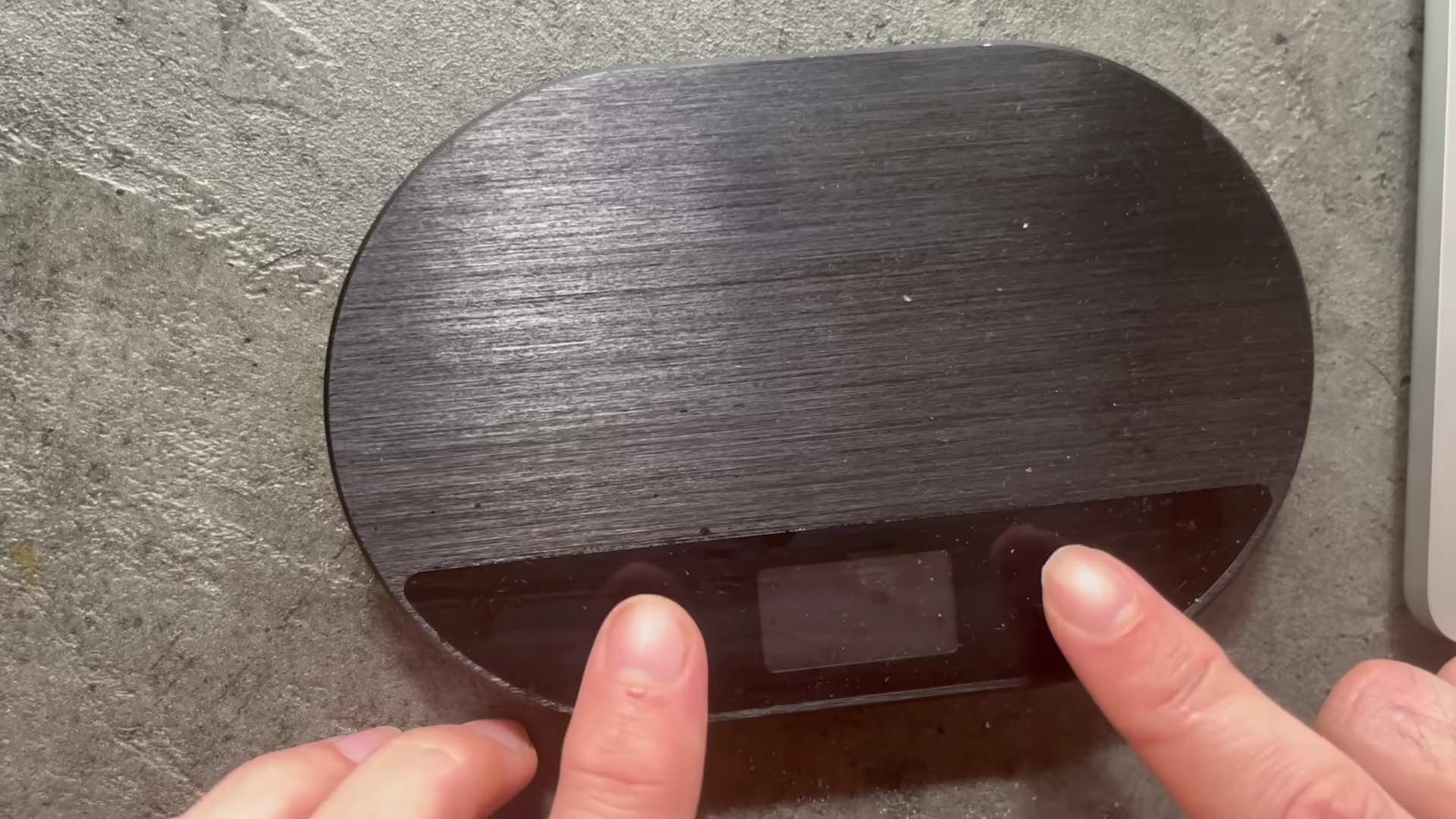
重新啟動後,在您的裝置上開啟 HDS Setup 選單。
前往 About → 您現在應該會看到版本 3.0.0。
✅ 完成!
Half Decent Scale 使用手冊:目錄
#halfdecentscale #documentation
