如何在 Half Decent 咖啡秤(HDS)上使用 WiFi
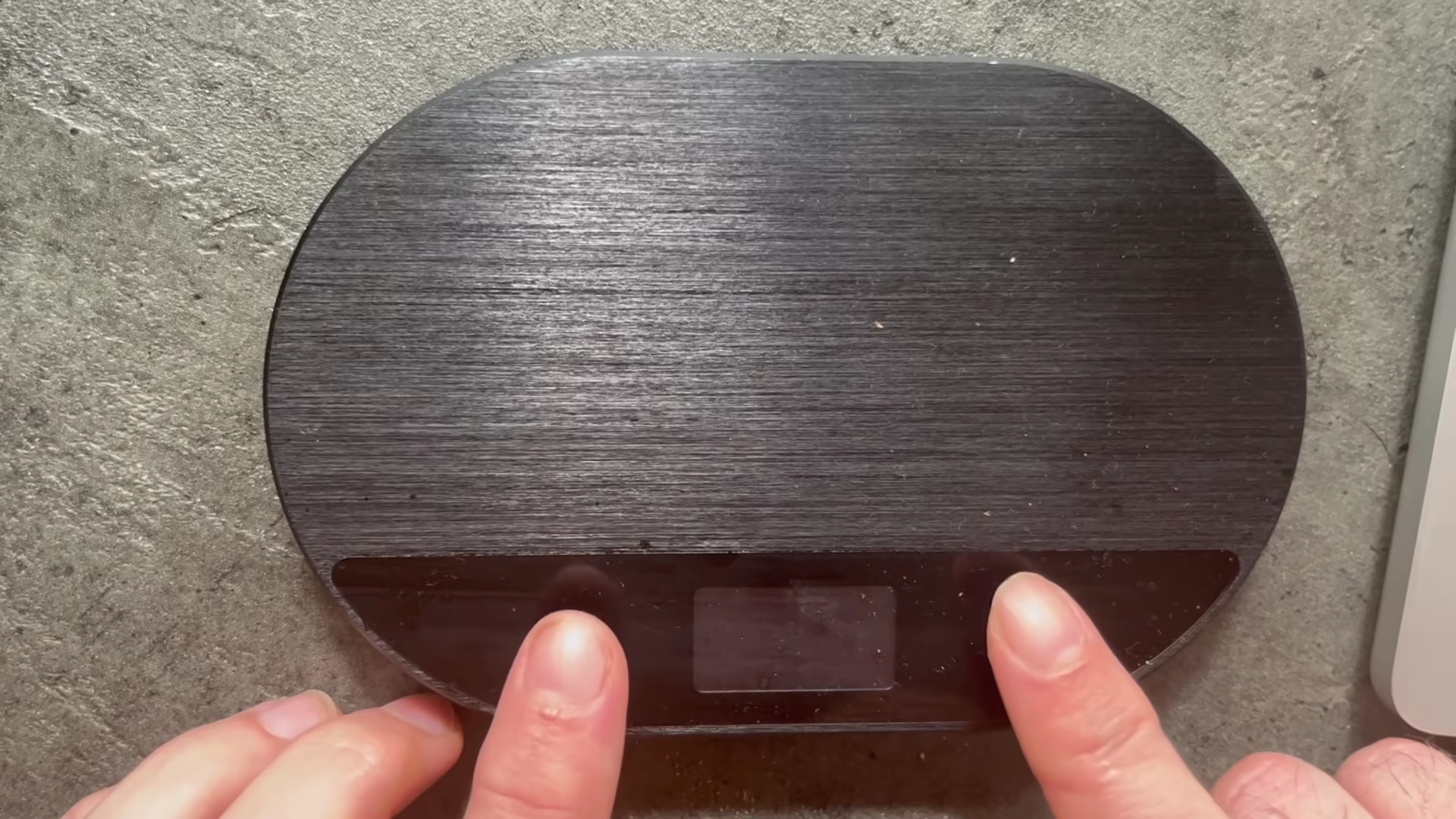
1. 在您的 Half Decent 咖啡秤上啟用 WiFi
2. 使用瀏覽器連接 Half Decent 咖啡秤
a) 如果您之前未曾設定 Wi-Fi 設定,Half Decent 咖啡秤會建立自己的 Wi-Fi 網路。
b) 如果您之前已為 HDS 設定 Wi-Fi,使其連接至您現有的 Wi-Fi 網路,請確認咖啡秤顯示器上的藍牙指示燈旁顯示鏈接圖示 (⛓️)。
請注意,如果您無法使用手機連接咖啡秤,請嘗試將其切換至飛航模式,然後再試一次。
3. 選用:將咖啡秤連接至您的家用網路
1. 開啟咖啡秤的網頁。將您的手機或電腦連接至咖啡秤目前的 Wi-Fi 網路。開啟 http://hds.local。如果您因為使用多台咖啡秤而變更了咖啡秤的位址,請連接至重新命名的位址。您也可以連接至咖啡秤的 IP 位址。您可以在咖啡秤上的 Setup > Connections > WiFi Status 中找到 IP。
2. 輸入您家用網路的名稱。在頁面上稍微向下捲動,並在 Network name 中輸入其名稱。
3. 輸入新網路的密碼。使用 Show password 核對密碼,然後選取 Connect。您不需要重設 Wi-Fi 設定。
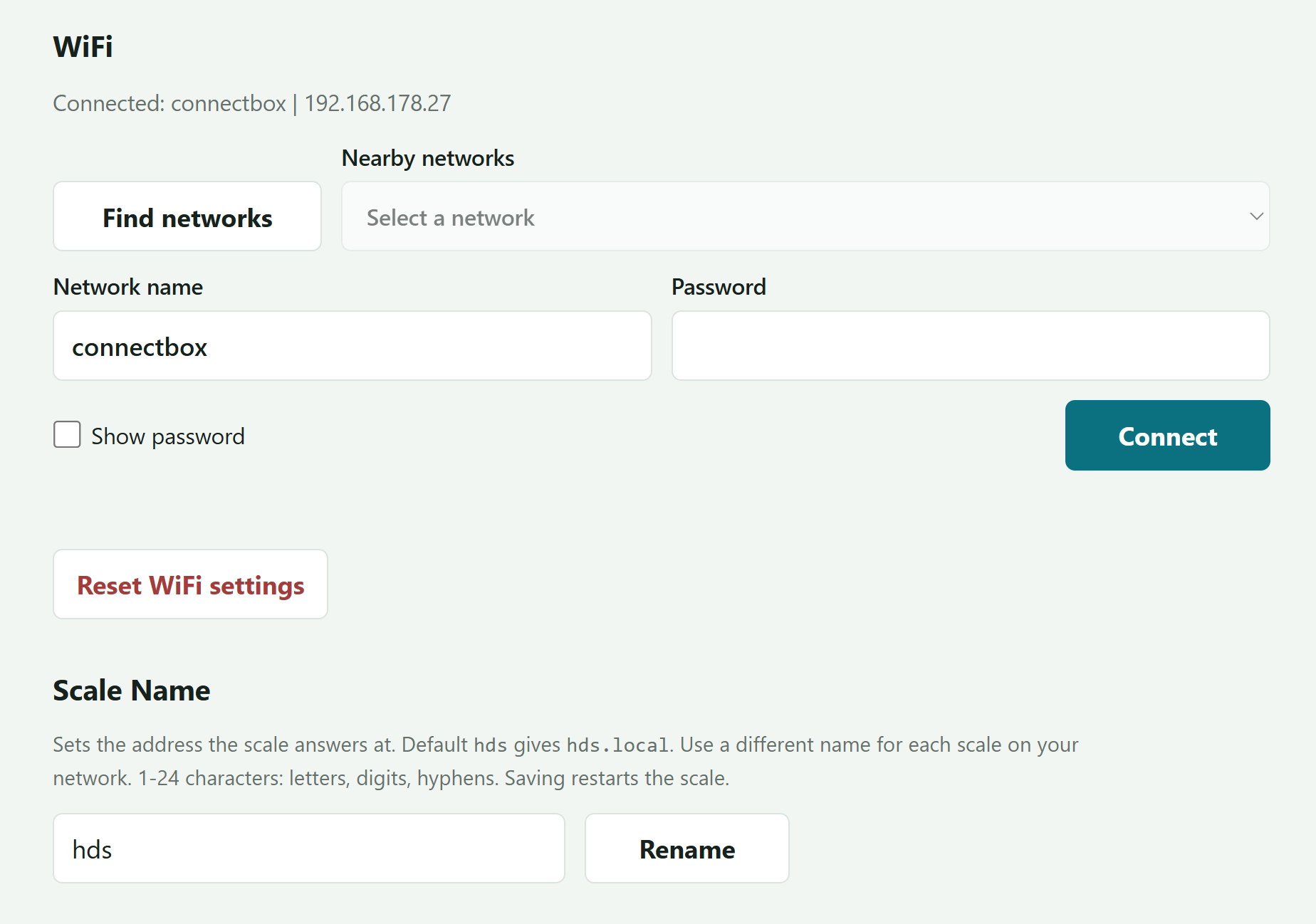
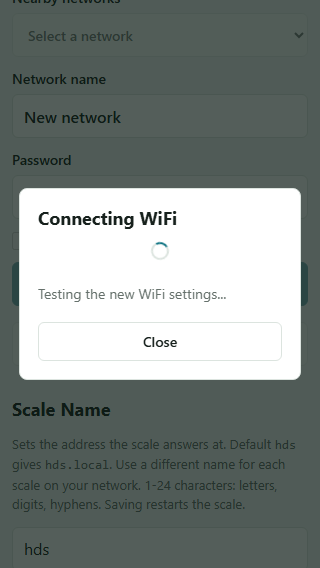
4. 點擊「Connect」。咖啡秤現在會測試網路,然後返回並回報結果。頁面可能會暫時失去連線。請保持瀏覽器開啟且咖啡秤保持通電;此時請勿切換手機或電腦的 Wi-Fi。
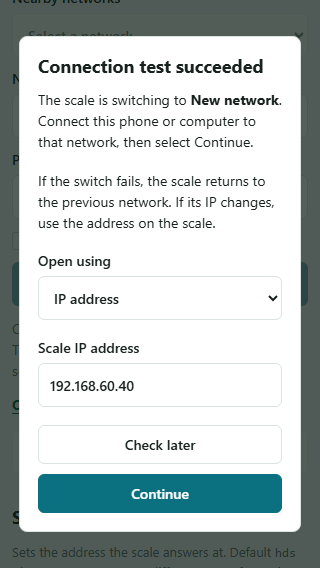
5. 等待「Connection test succeeded.」。路由器將為咖啡秤指派新的 IP 位址並顯示該位址。
6. 現在,在您的手機或電腦上存取這個相同的 IP 位址。保持瀏覽器分頁開啟,並在您裝置的 Wi-Fi 設定中切換網路。返回瀏覽器,只有在您的裝置連接成功後,才點擊「Continue」。
請注意,除非咖啡秤顯示不同的目前 IP,否則您應保留預先填入的位址。若顯示不同的 IP,請在點擊「Continue」之前輸入新的 IP 位址。
7. 確認變更。尋找 「Connected to [your network]. WiFi settings saved.」。僅連線測試成功並不能確認最終切換已完成。
如果連線失敗:咖啡秤會保留先前的 Wi-Fi 設定,並嘗試重新連接至原始網路。請重新加入該網路並重新開啟咖啡秤頁面。
請注意,如果原始網路無法使用,請使用密碼 12345678 連接至 DecentScale,並開啟 http://192.168.1.1。手動輸入網路名稱和密碼。
john created 2026/10/01, john updated 2026/11/10